
Capacitación
Aprenda Strategy Compass según su rol
Cada camino tiene un video corto con subtítulos y la guía con la pantalla de cada paso, para consultar sin volver a ver el video. Los videos usan una empresa de ejemplo; los nombres y cifras son ficticios.
Camino 1 · Administradores · 5 min
Primeros pasos: de registrarse a hacer seguimiento
Para quien crea la cuenta de su empresa. Al terminar tendrá el perfil, un objetivo con su indicador, el enlace para invitar a su equipo y la primera medición con su seguimiento.
1BienvenidaEn este tutorial creará la cuenta de su empresa, definirá su primer objetivo e indicador y registrará su primera medición.Ver pantalla
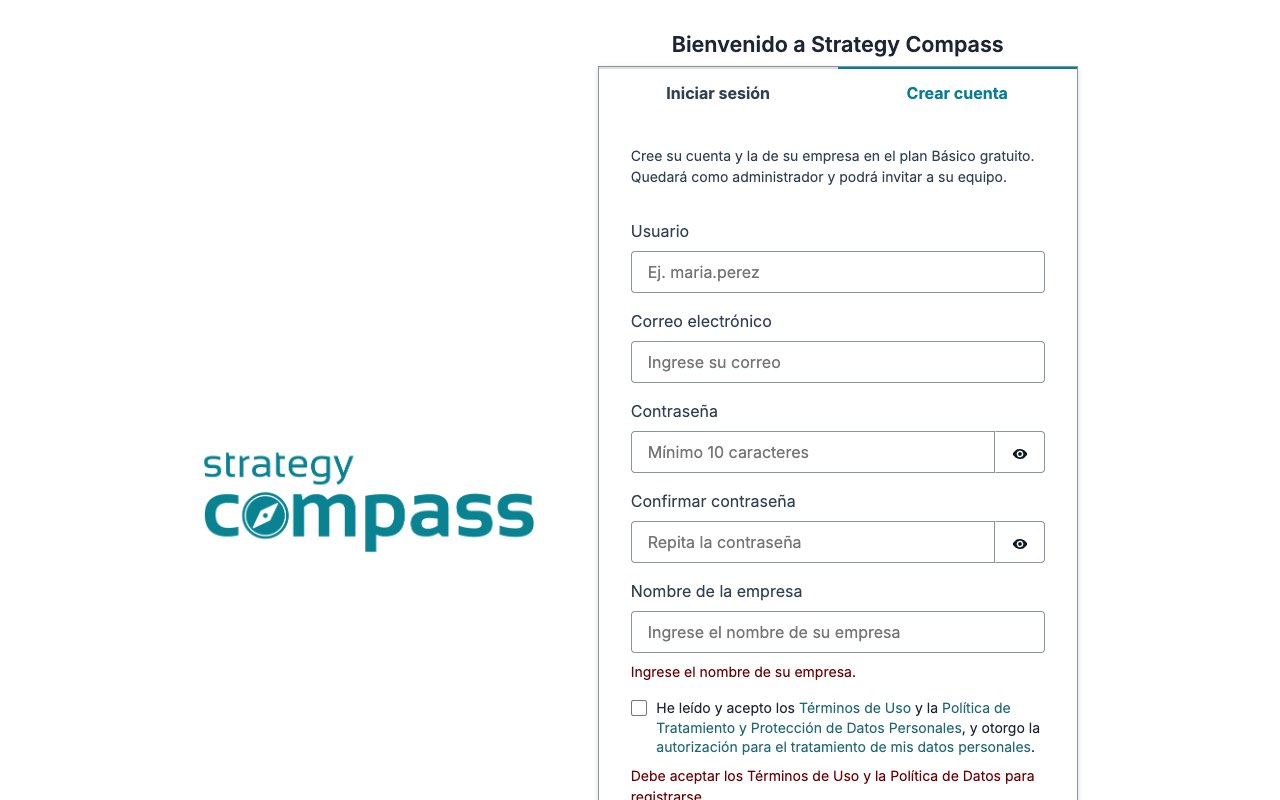
21. Cree su cuentaEste formulario crea su usuario y la empresa al mismo tiempo, en el plan Básico gratuito. Usted quedará como administrador.Ver pantalla
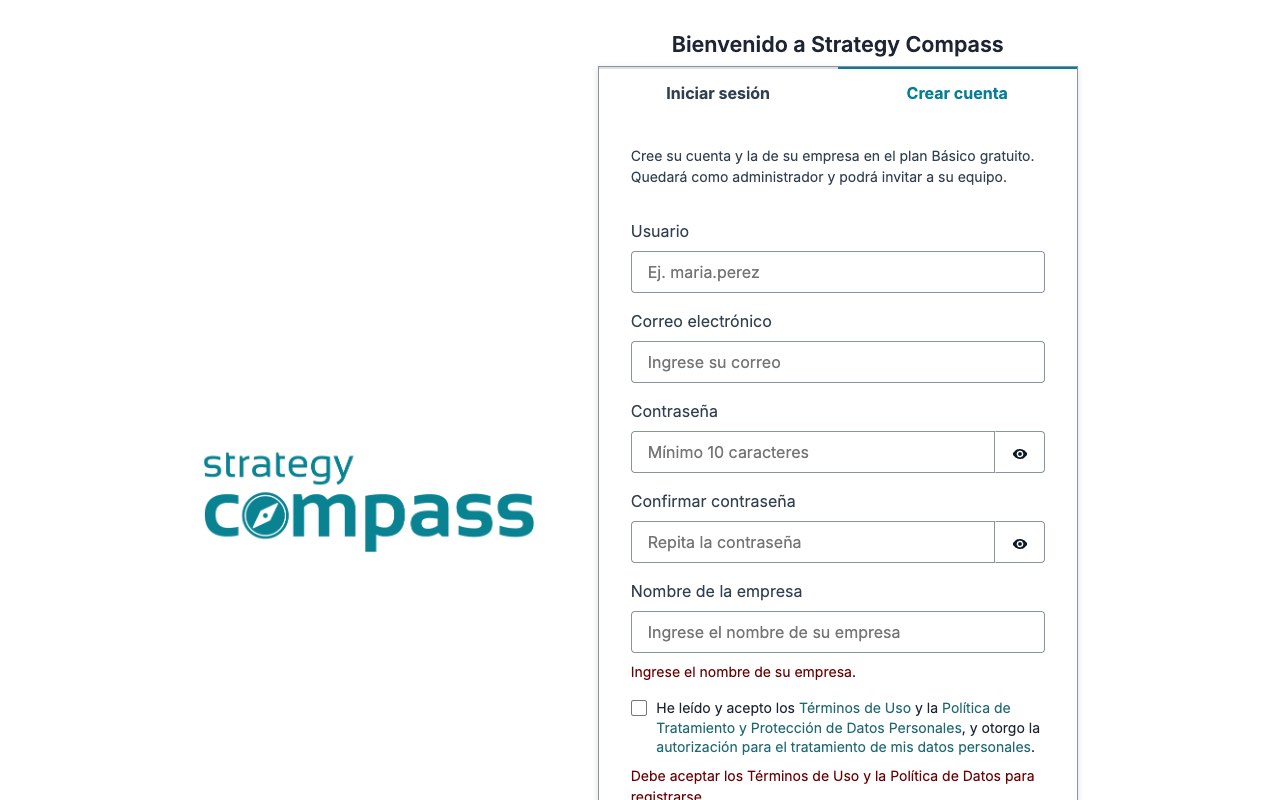
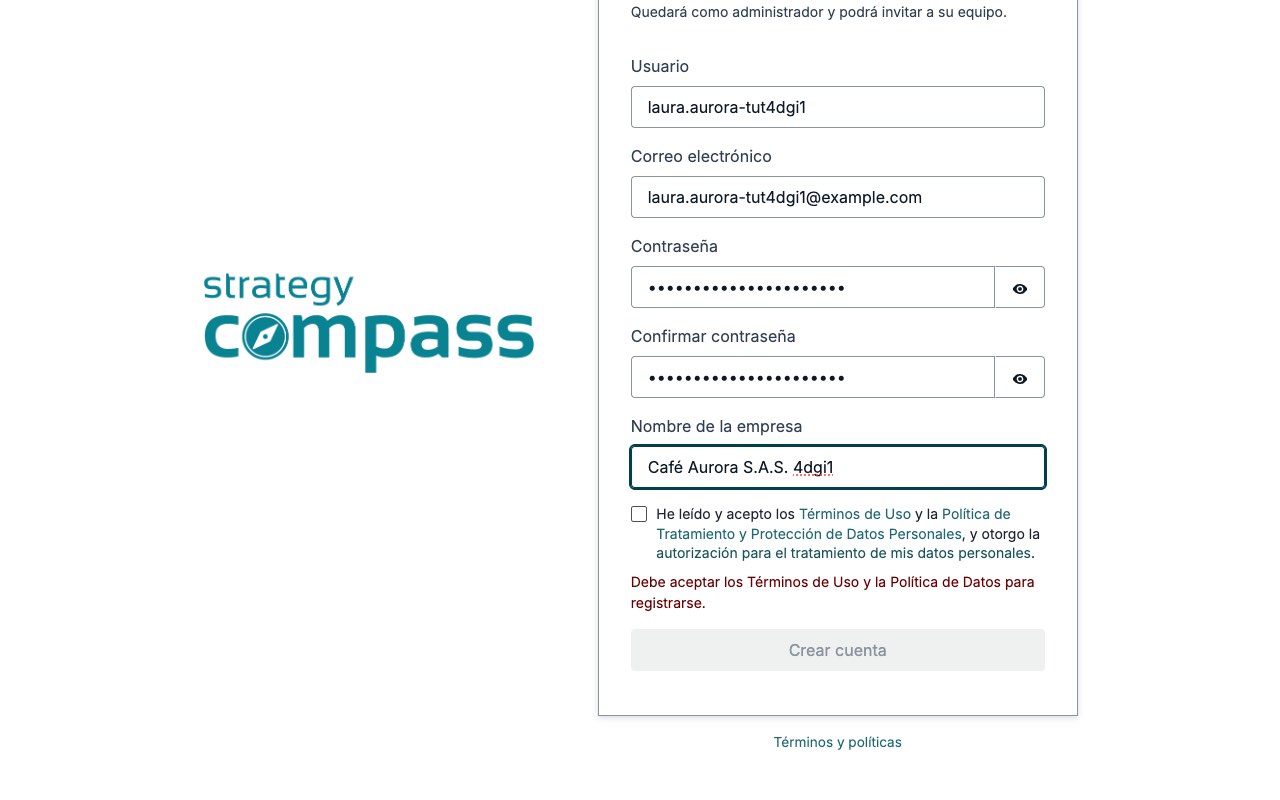
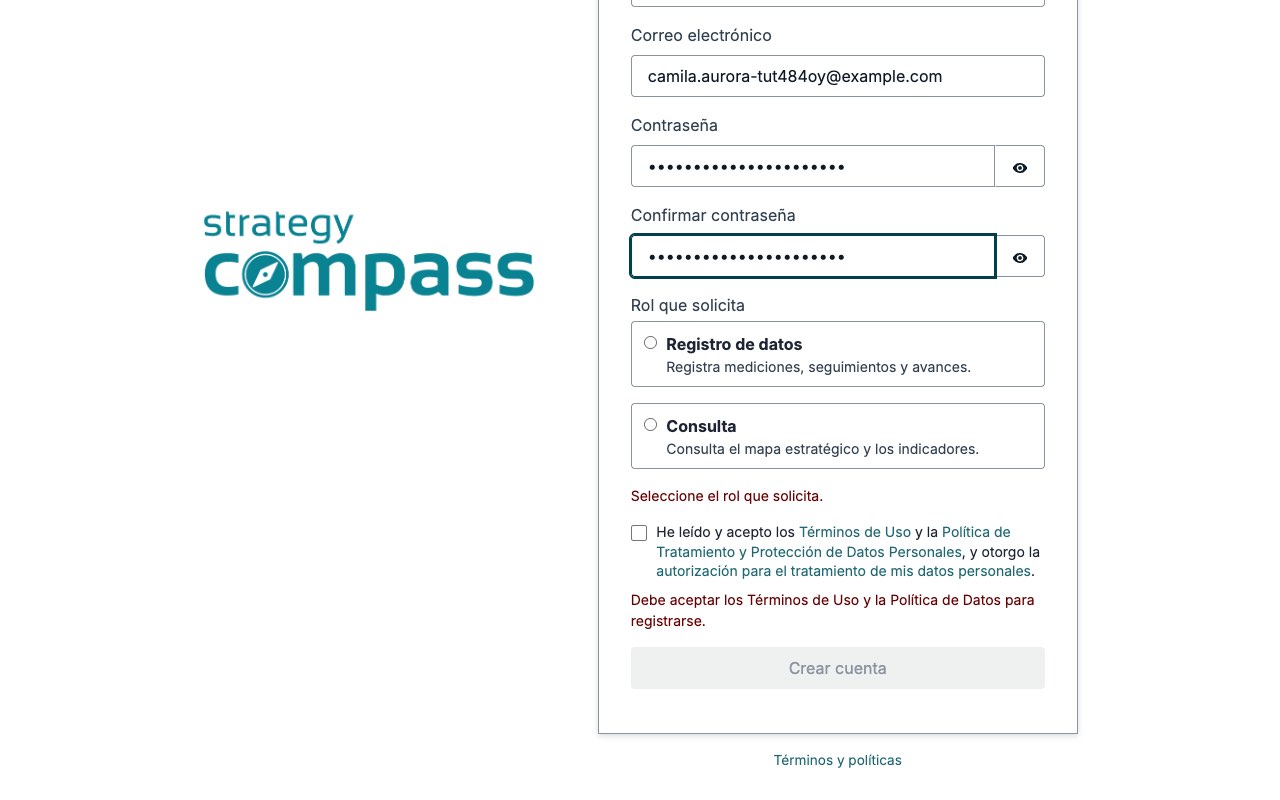
31. Cree su cuentaLea los Términos de Uso y la Política de Datos (son enlaces) y marque la casilla para aceptarlos.Ver pantalla
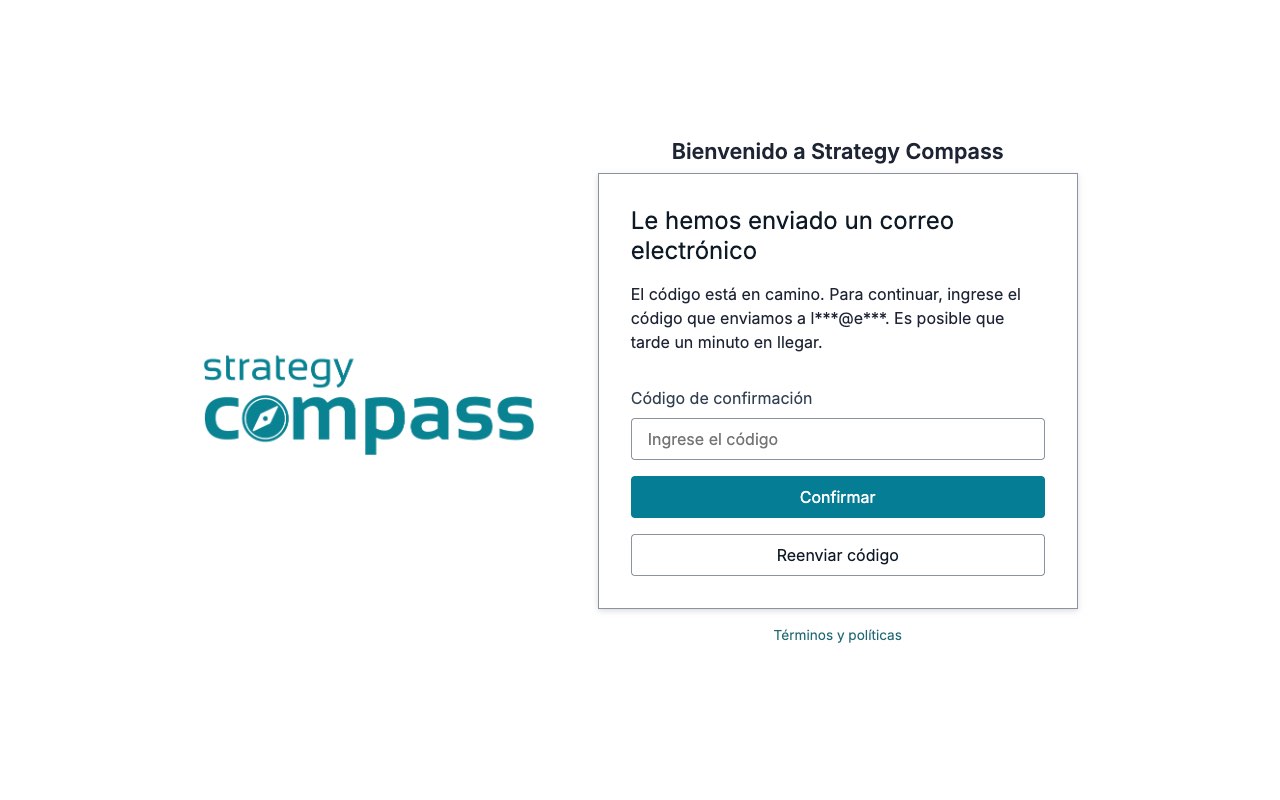
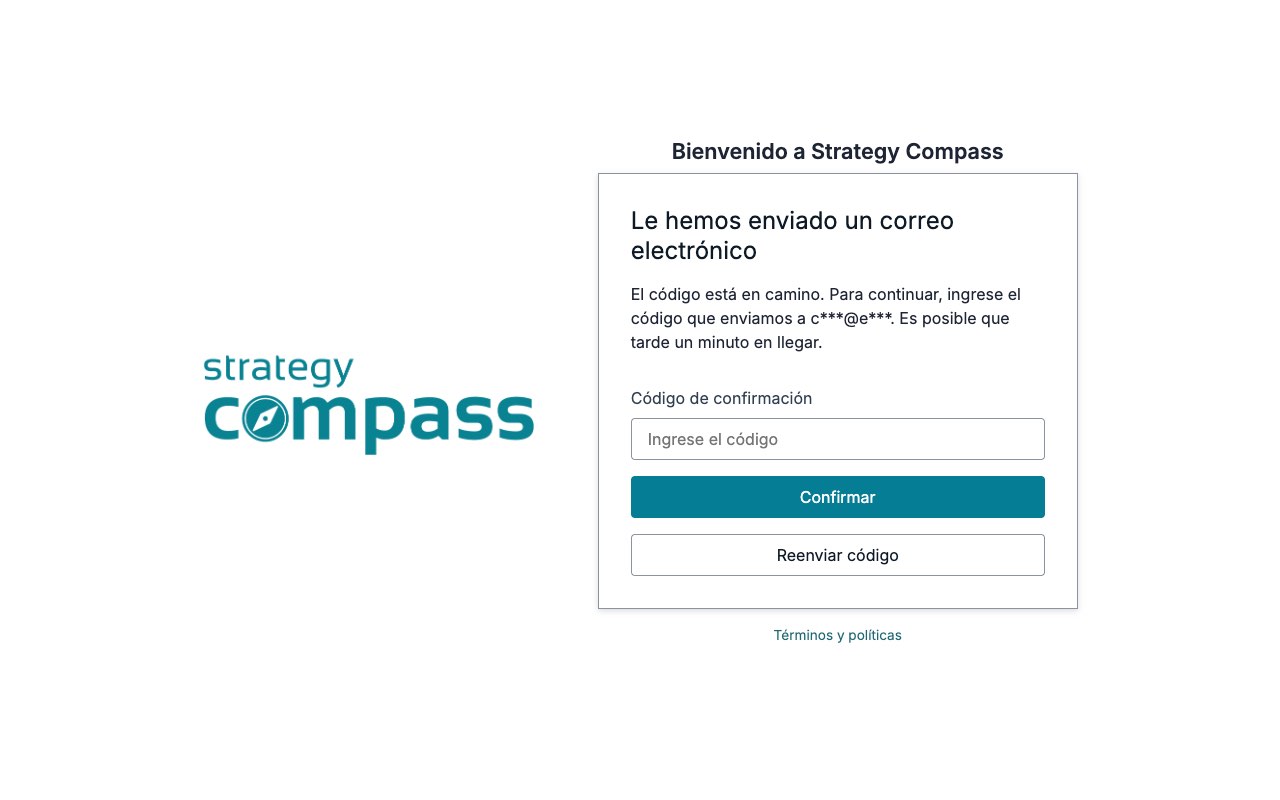
42. Confirme su correoLe llegará un código a su correo; escríbalo aquí y confirme. Si no lo ve, revise la carpeta de correo no deseado.Ver pantalla
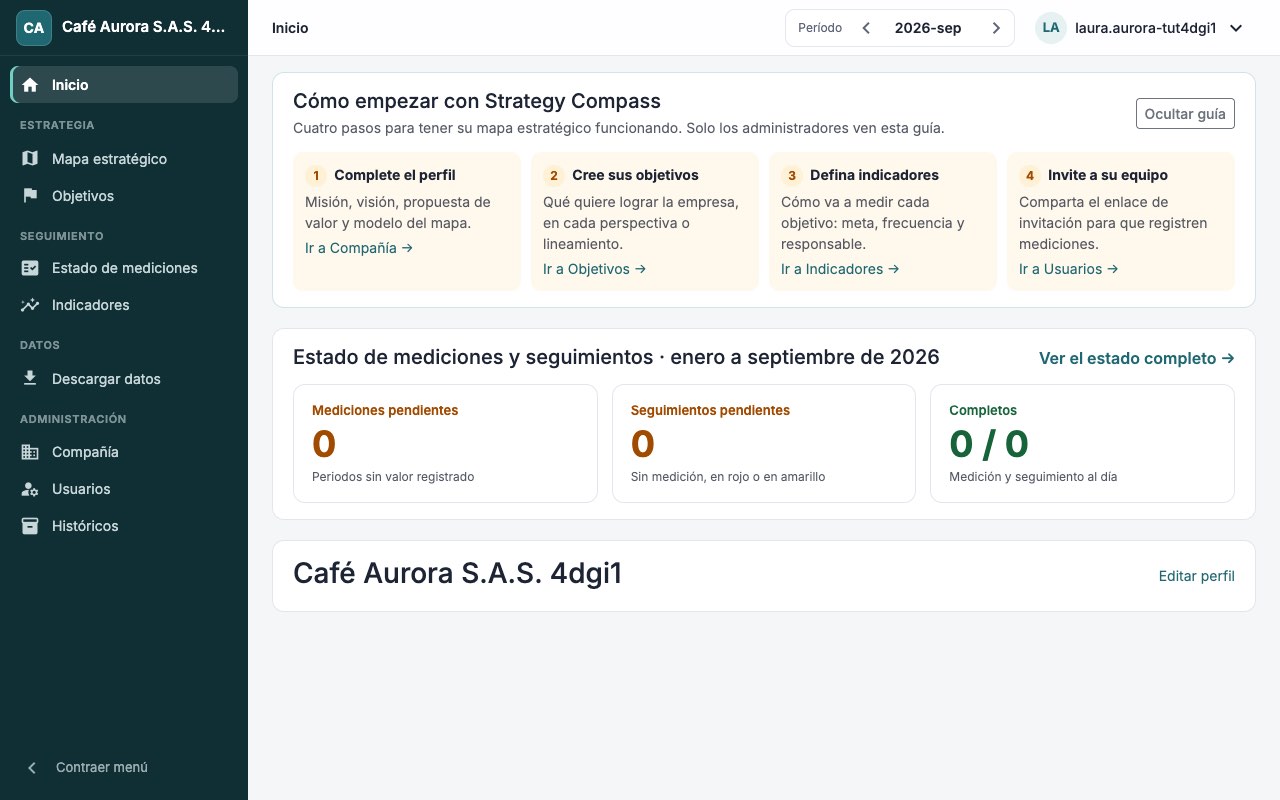
5InicioEsta es la página de Inicio de su empresa. Como administrador, verá aquí la guía «Cómo empezar».Ver pantalla
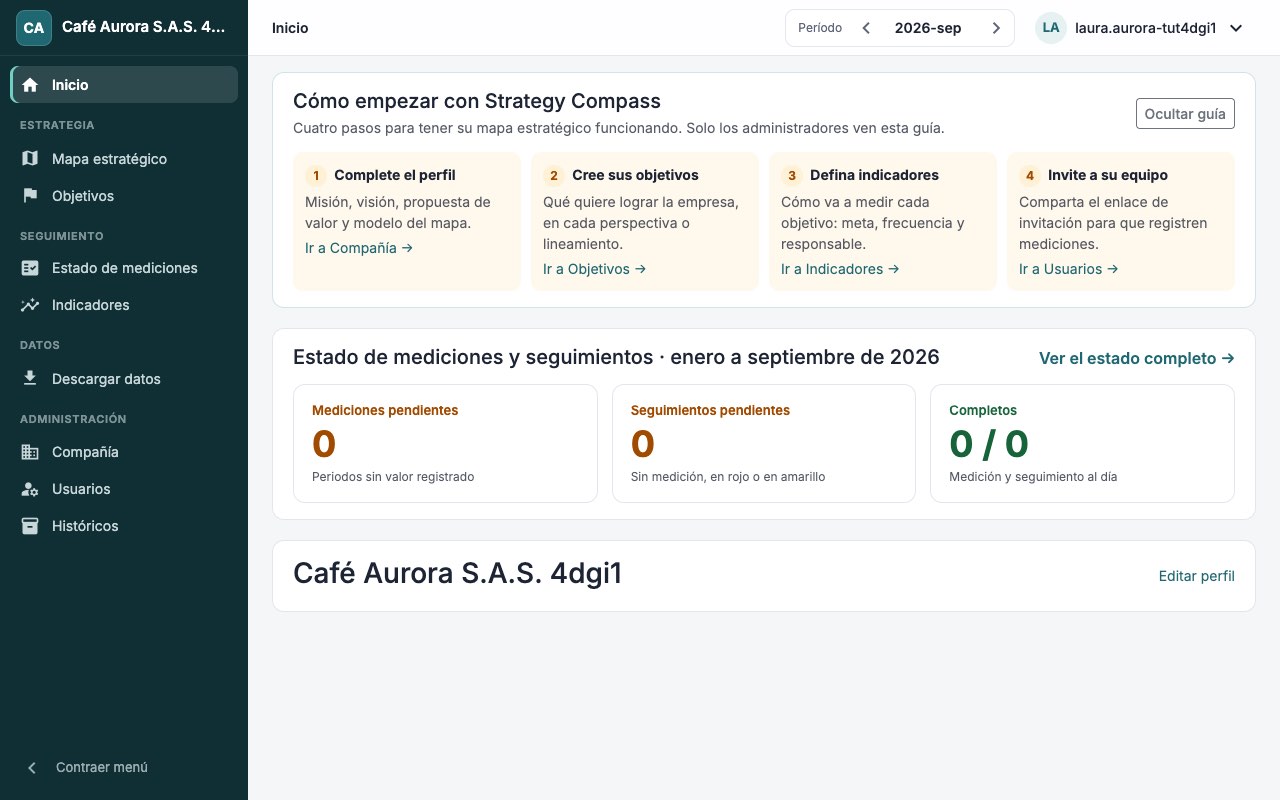
6Cómo empezarLa guía tiene cuatro pasos: completar el perfil, crear objetivos, definir indicadores e invitar a su equipo. Los haremos en ese orden.Ver pantalla
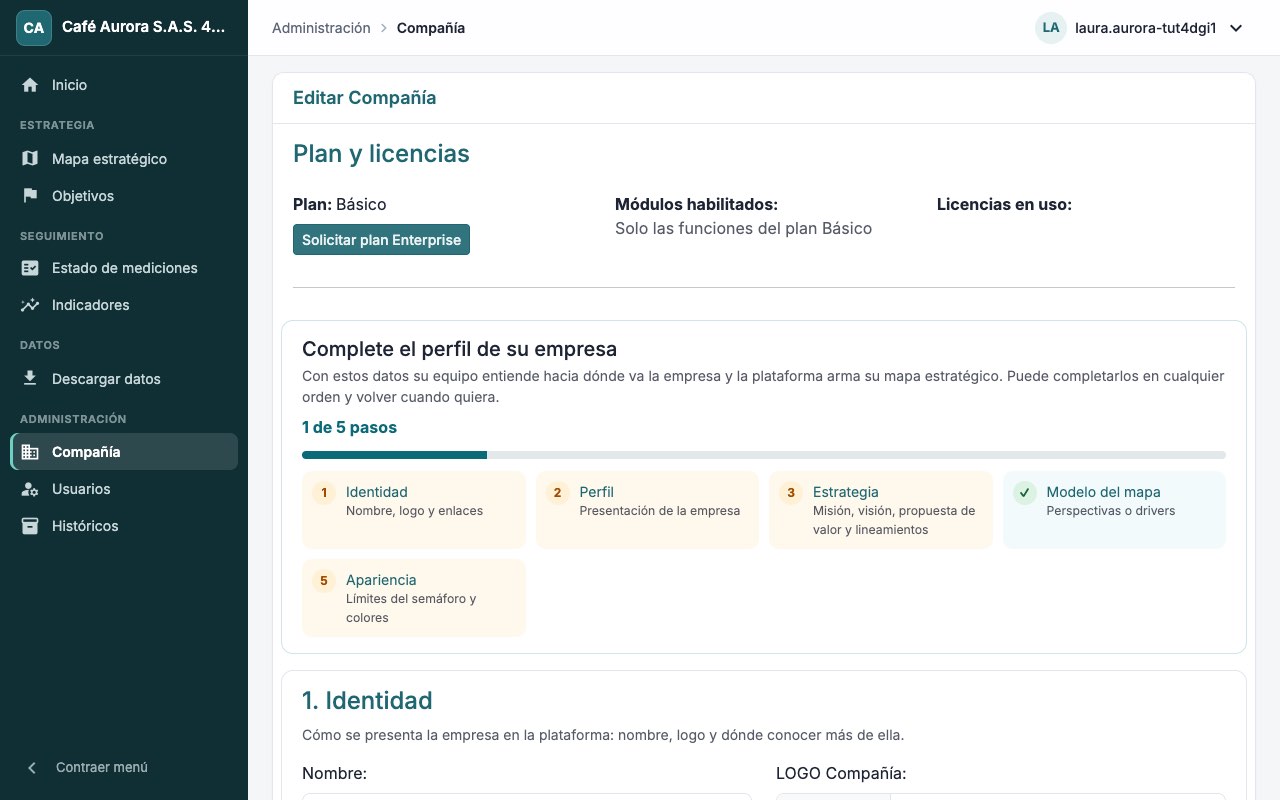
7Paso 1: el perfil de la empresaAquí describe su empresa. Puede llenarlo en cualquier orden y volver cuando quiera.Ver pantalla
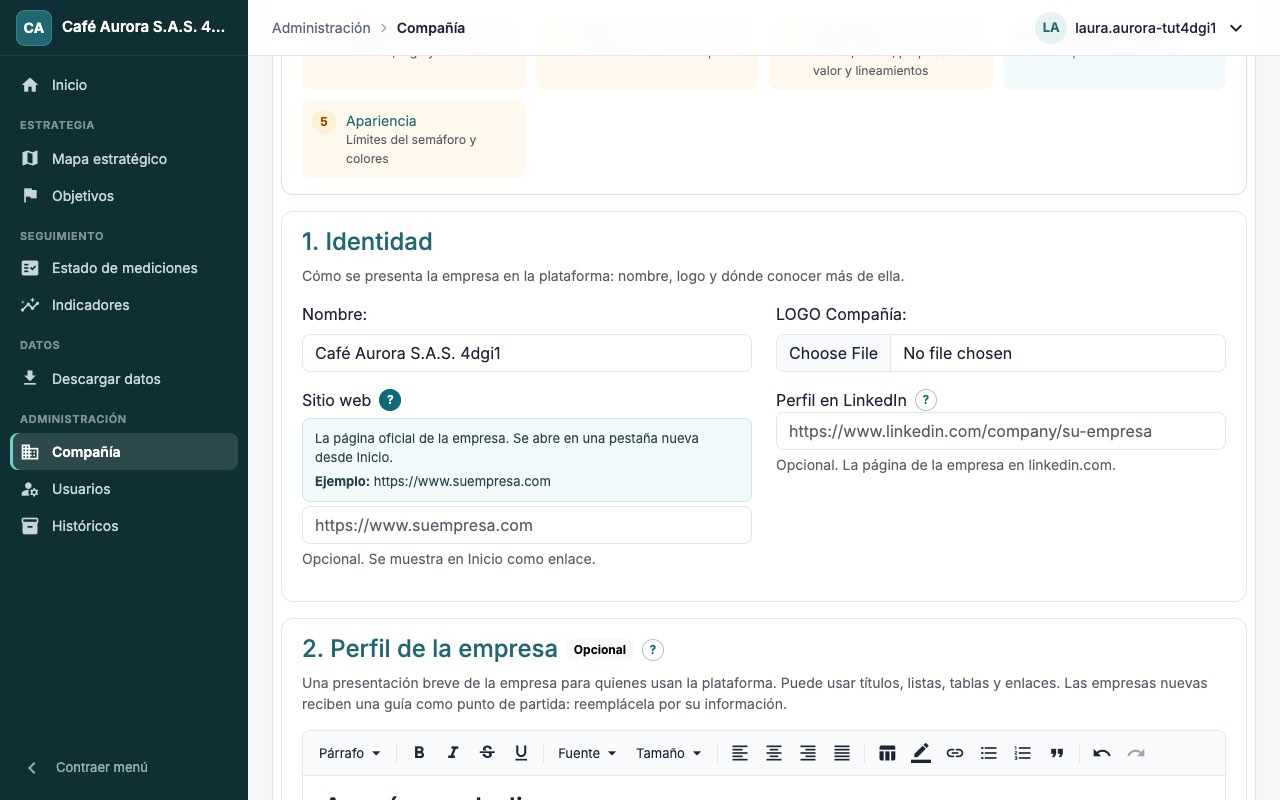
8Ayuda en cada campoEl botón «?» junto a cada campo explica qué escribir en él.Ver pantalla
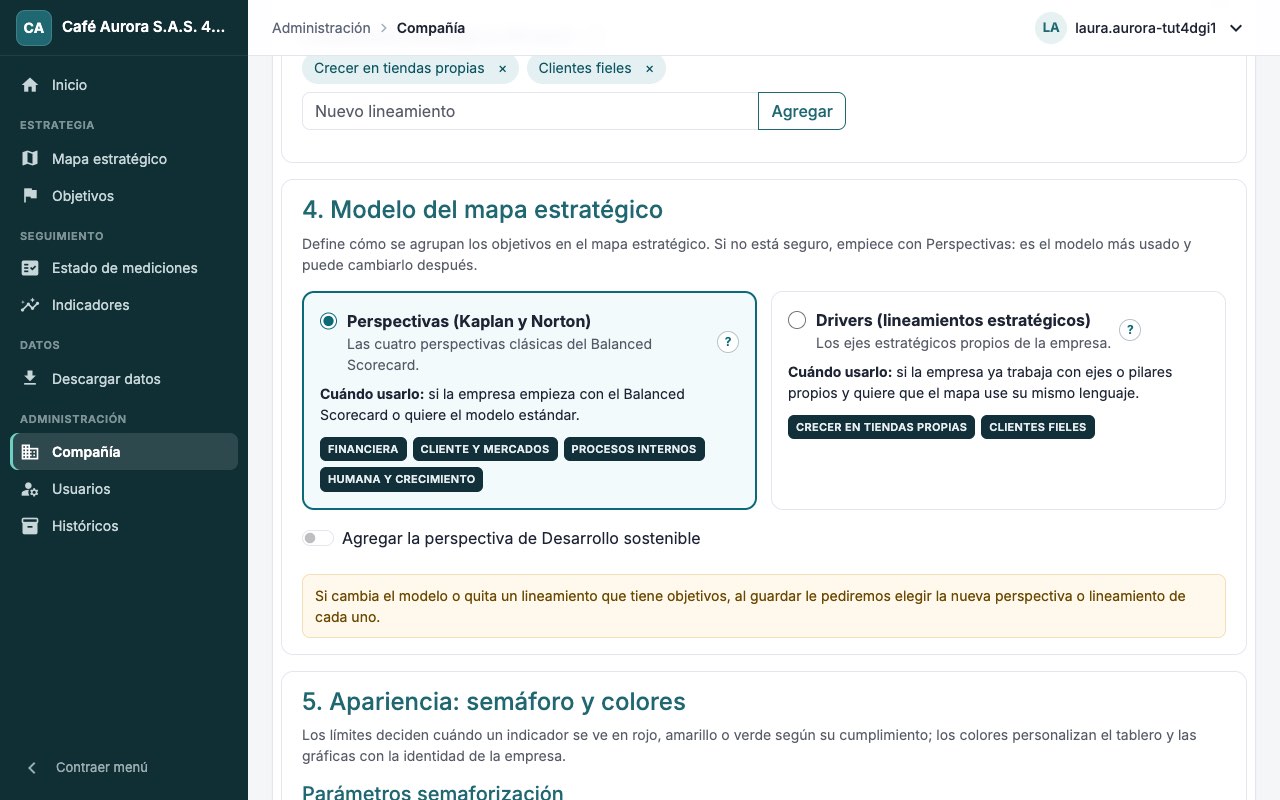
9Modelo del mapaElija cómo se agrupan sus objetivos. «Perspectivas» (Kaplan y Norton) es el modelo clásico: Financiera, Clientes, Procesos y Humana.Ver pantalla
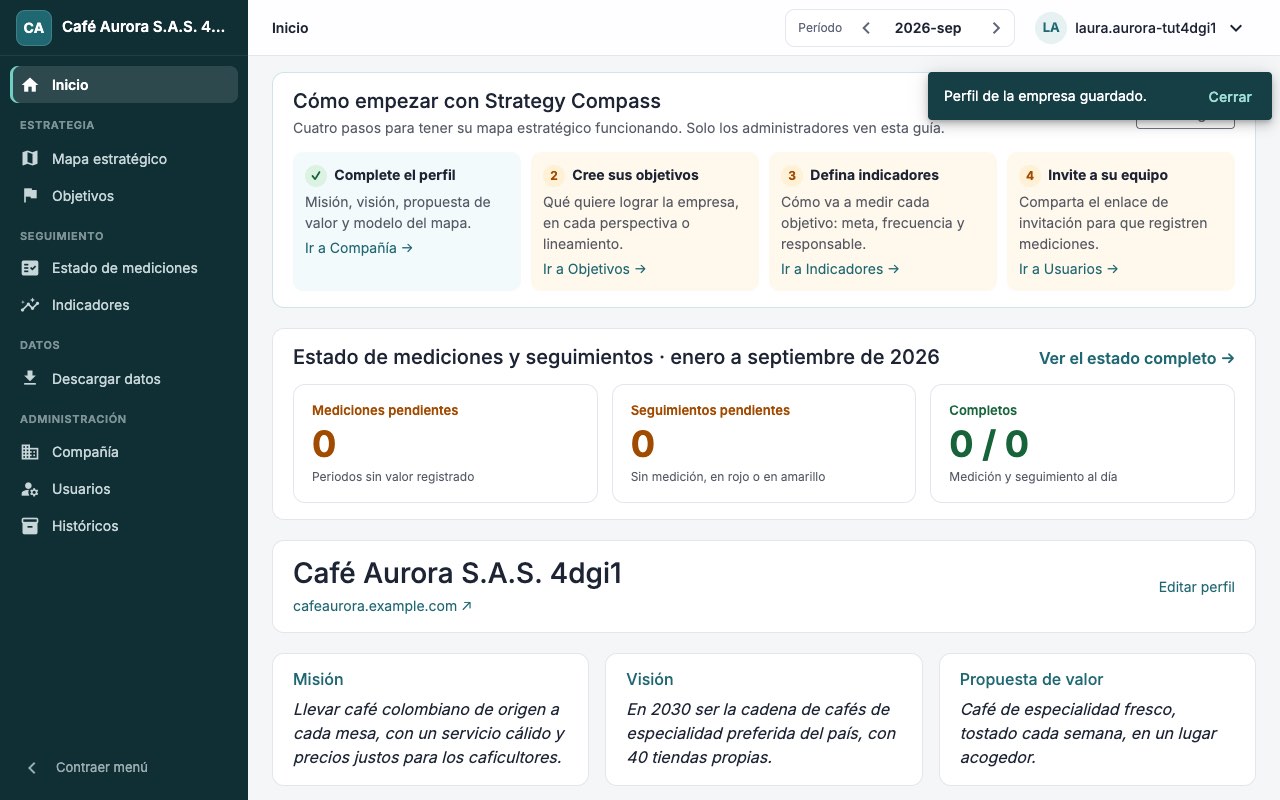
10Perfil guardadoEl paso 1 de la guía queda marcado. Su equipo verá en Inicio la misión, la visión y la propuesta de valor.Ver pantalla
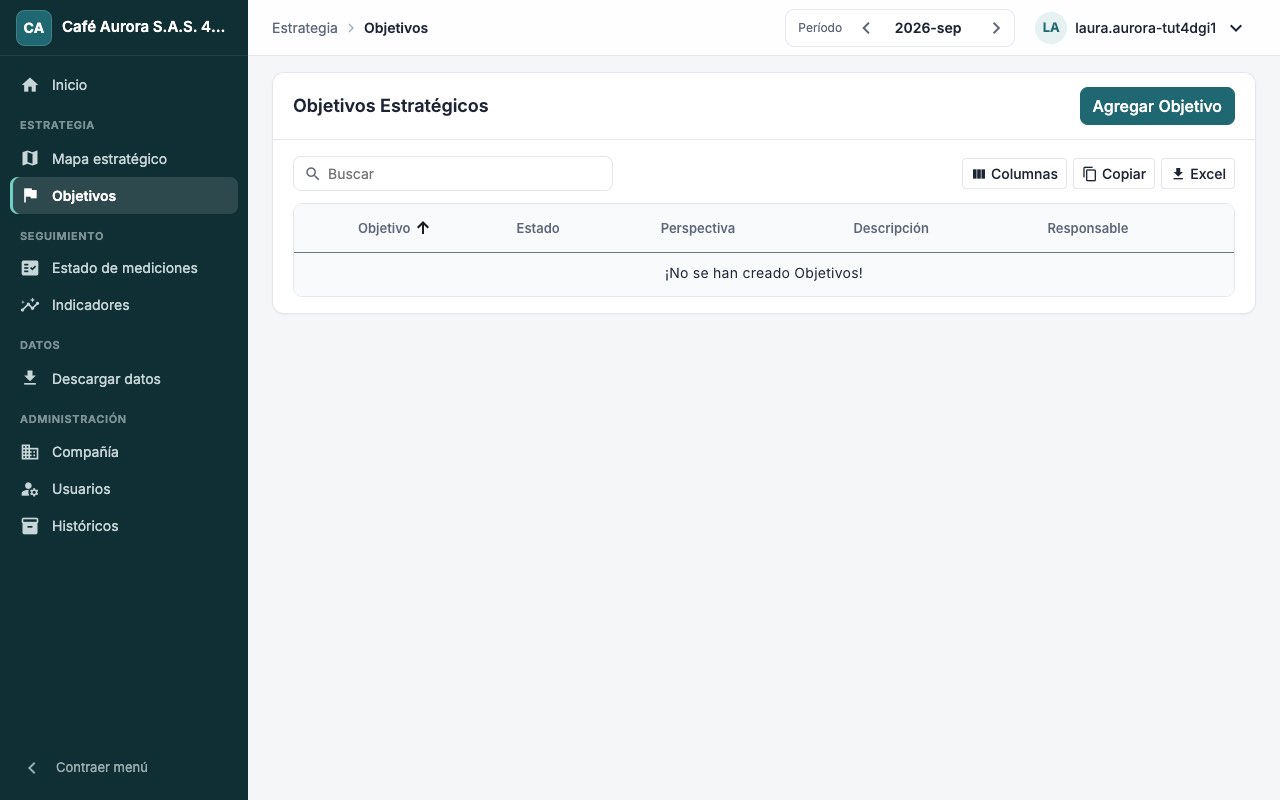
11Paso 2: sus objetivosLos objetivos dicen qué quiere lograr la empresa. Cada uno pertenece a una perspectiva del mapa.Ver pantalla
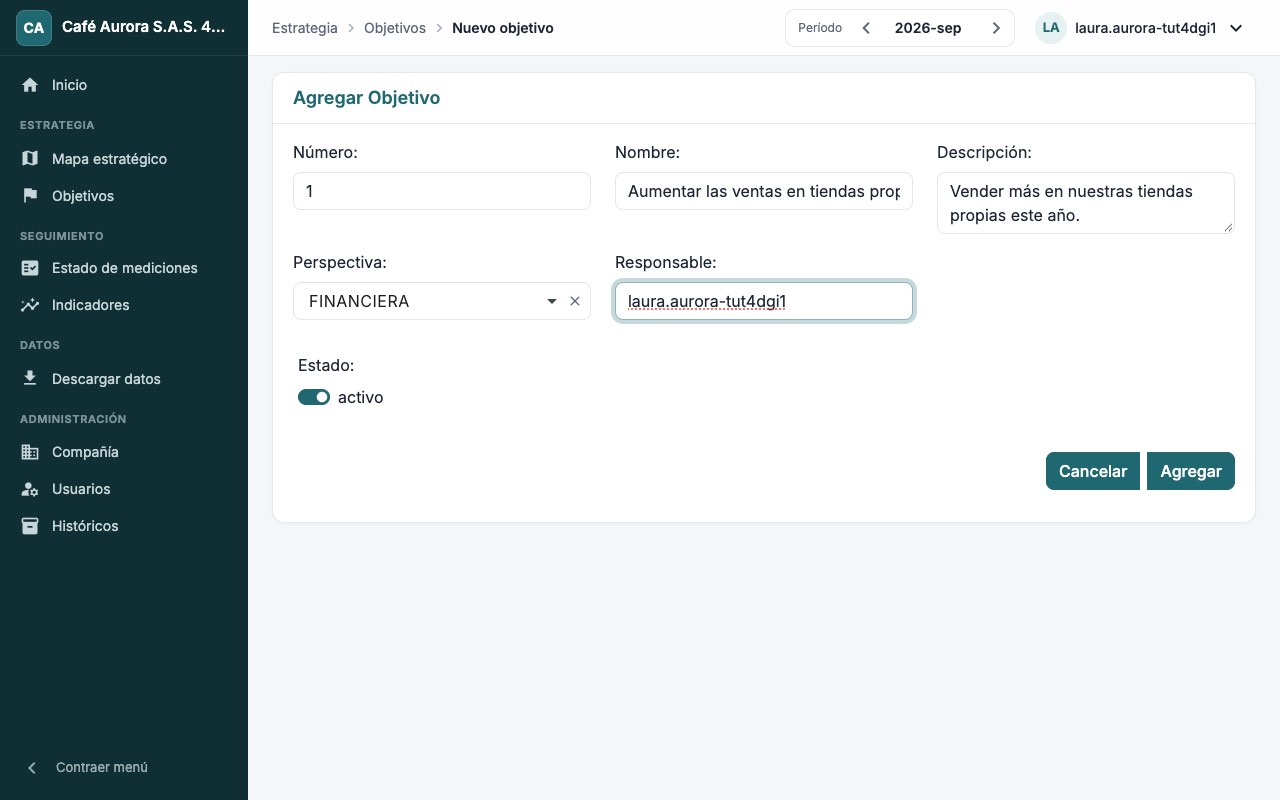
12Nuevo objetivoEl objetivo queda activo. Revise los datos y pulse «Agregar».Ver pantalla
13Objetivo creadoSu primer objetivo ya está en la lista. Ahora definirá cómo medirlo.Ver pantalla
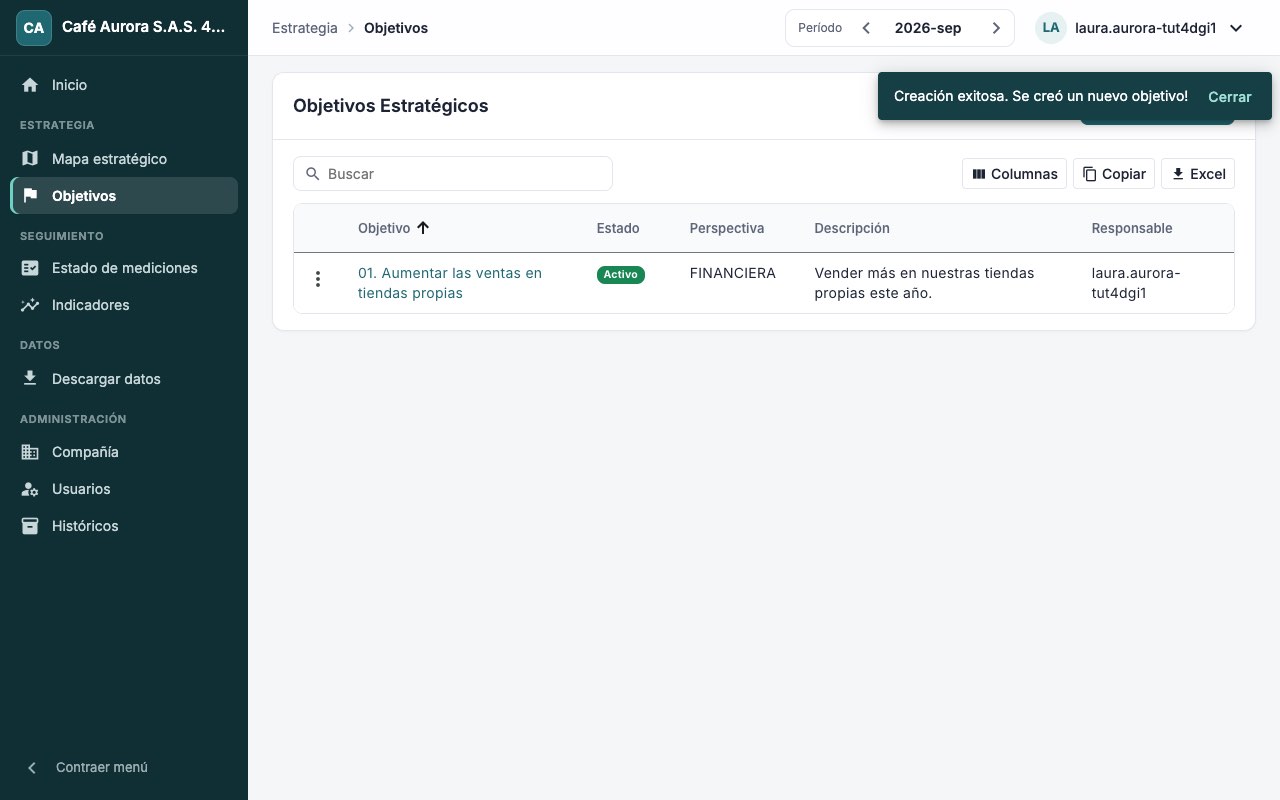
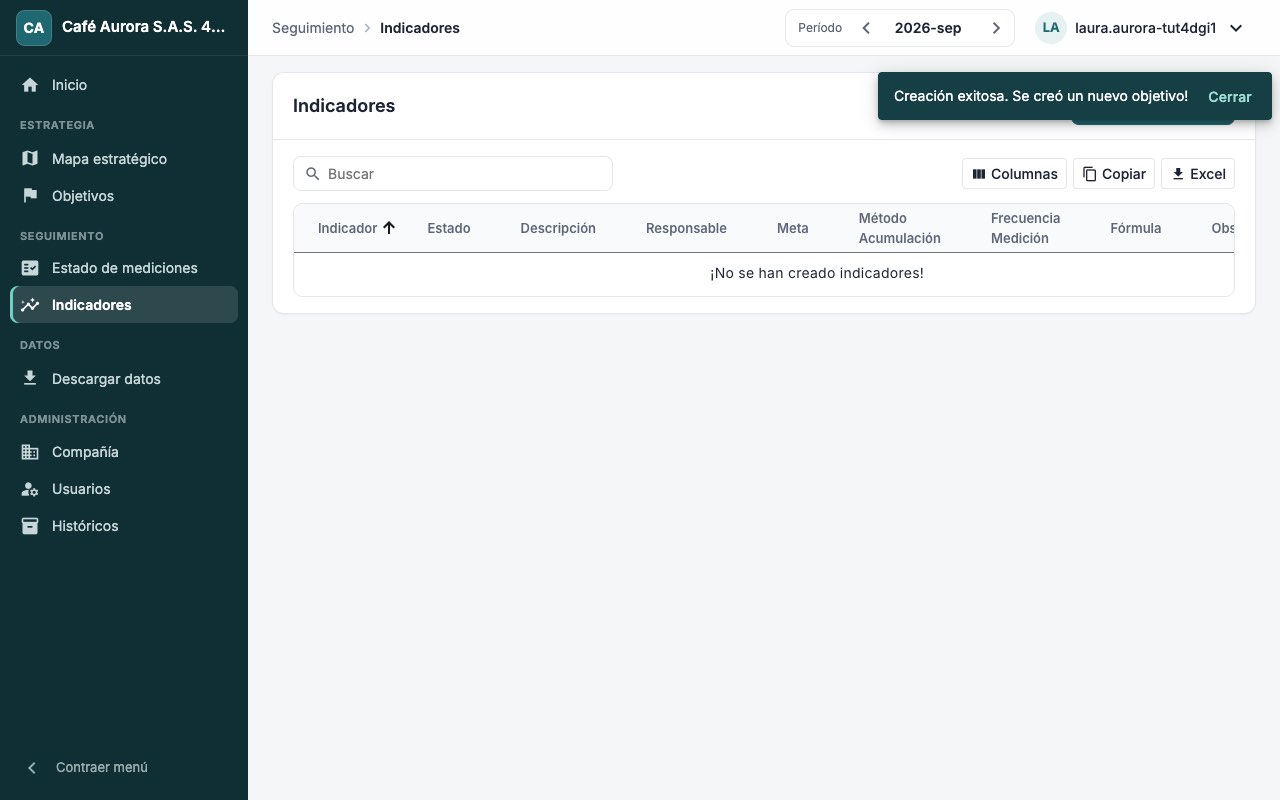
14Paso 3: defina indicadoresUn indicador mide si un objetivo se está cumpliendo, por ejemplo, las ventas de cada mes.Ver pantalla
15Acceso de usuarios (opcional)Estos campos son opcionales: sirven para dar acceso a su equipo. Usted, como administrador, siempre tiene acceso.Ver pantalla
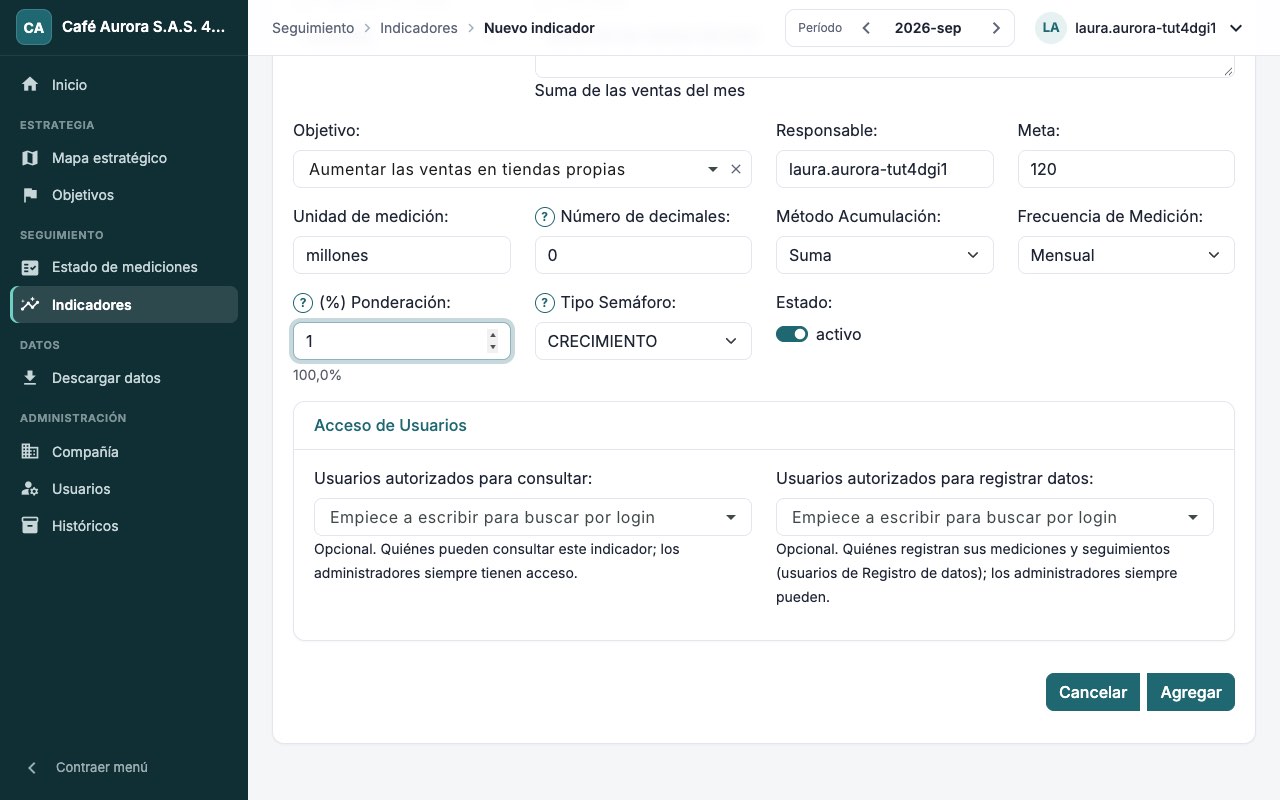
16Nuevo indicadorRevise los datos y pulse «Agregar».Ver pantalla
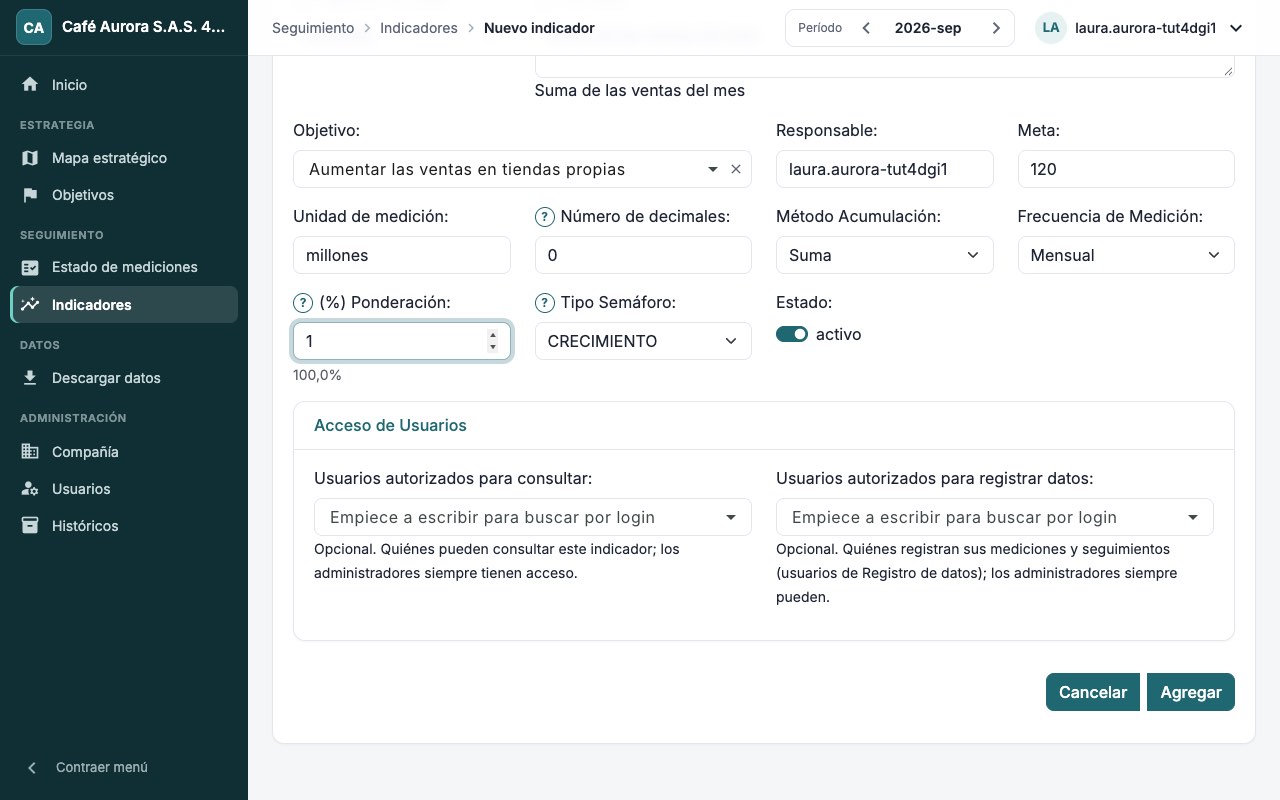
17Indicador creadoListo: el objetivo ya tiene un indicador con su meta mensual.Ver pantalla
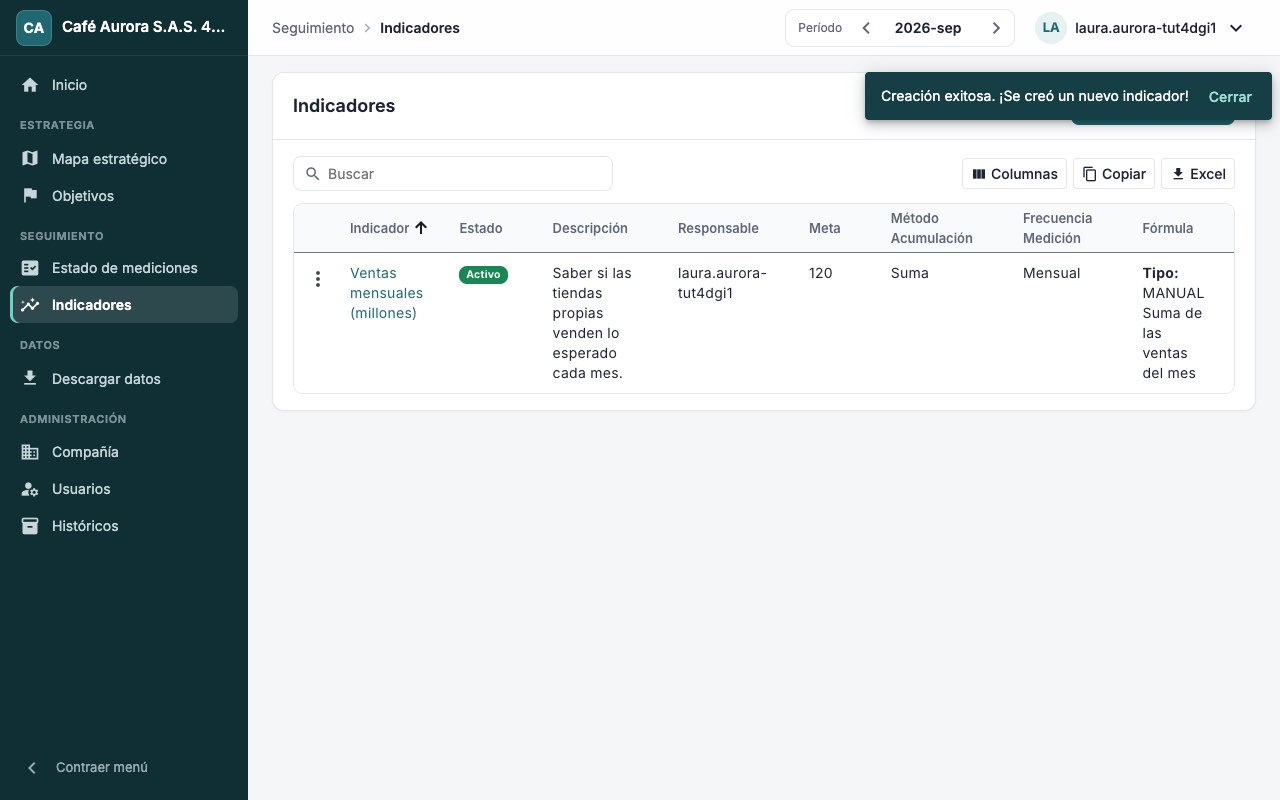
18Paso 4: invite a su equipoEn Usuarios está la sección «Invitar usuarios». Cree un enlace y compártalo con las personas de su empresa.Ver pantalla
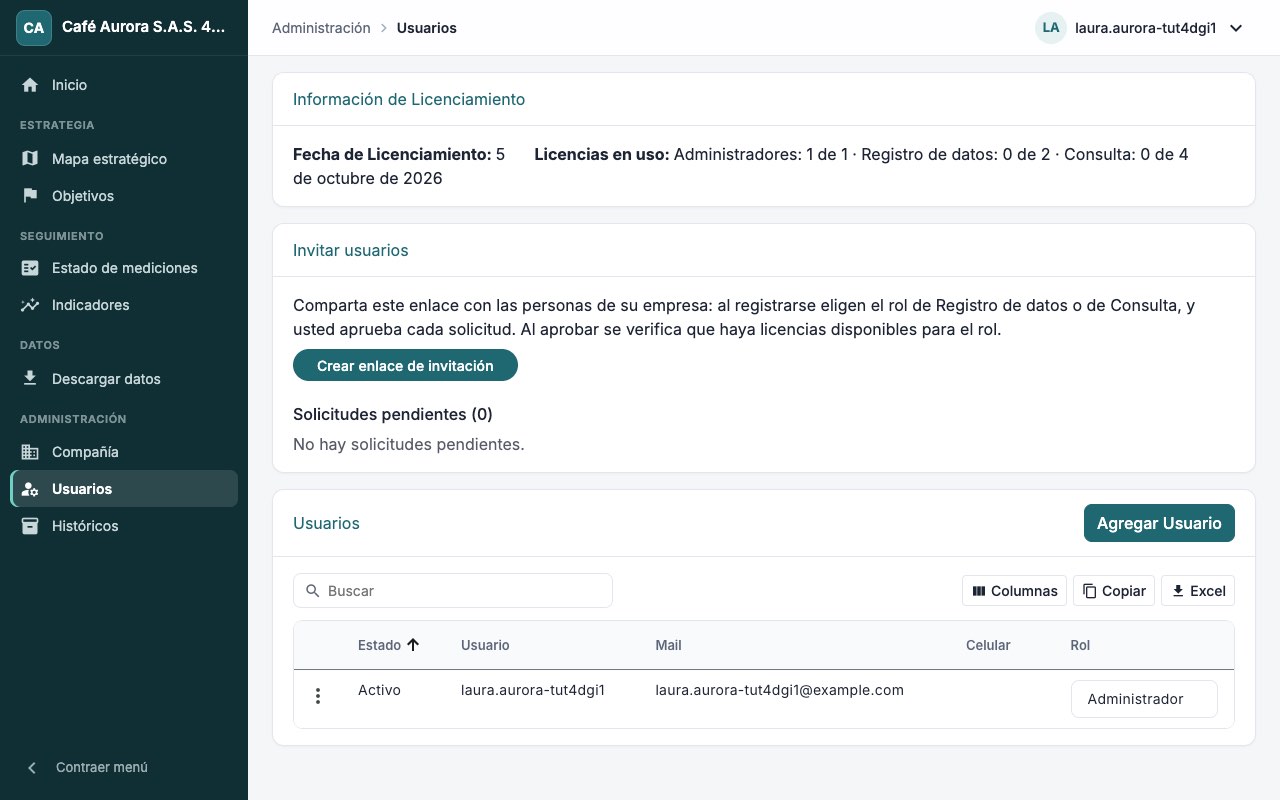
19Enlace de invitaciónCopie el enlace y envíelo por correo o chat. Quien lo use se registra, elige su rol y queda en espera de su aprobación.Ver pantalla
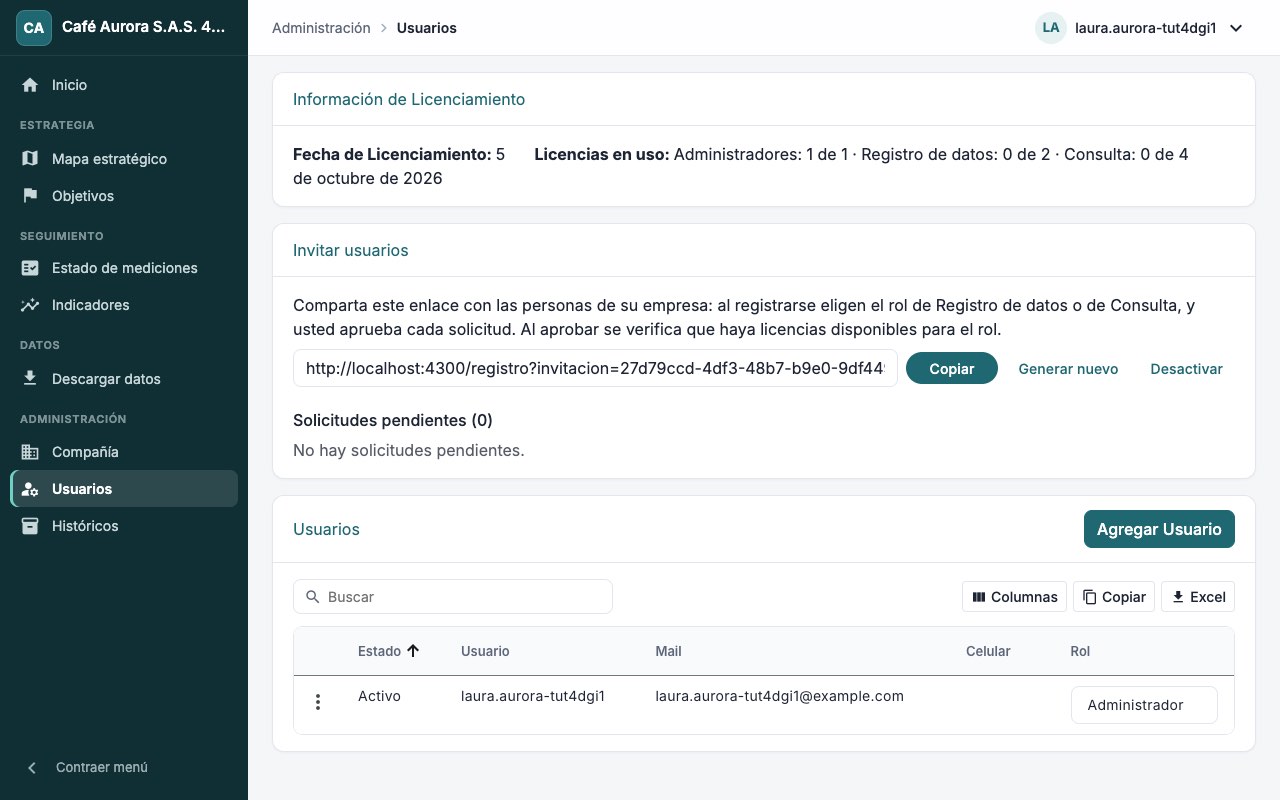
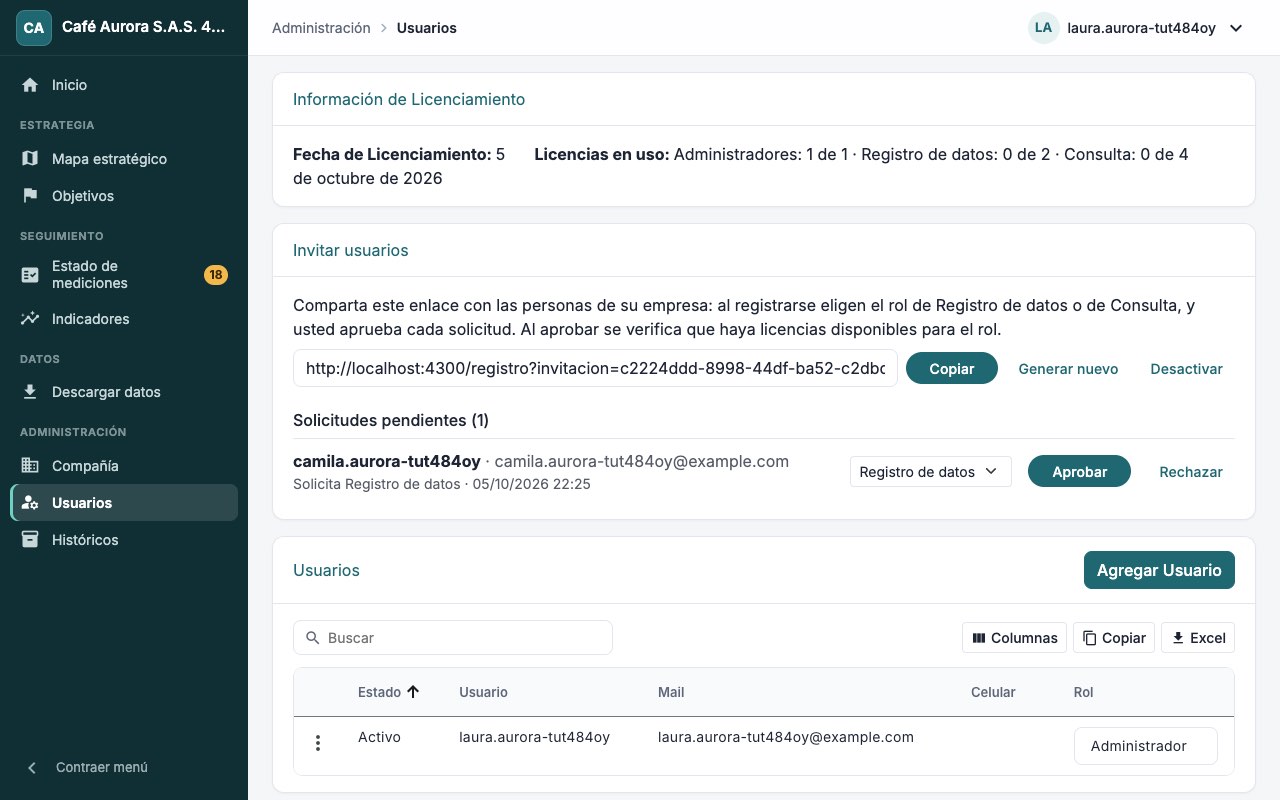
20Usted apruebaCuando alguien usa el enlace, su solicitud aparece aquí con el rol que pidió. «Registro de datos» puede registrar mediciones y seguimientos.Ver pantalla
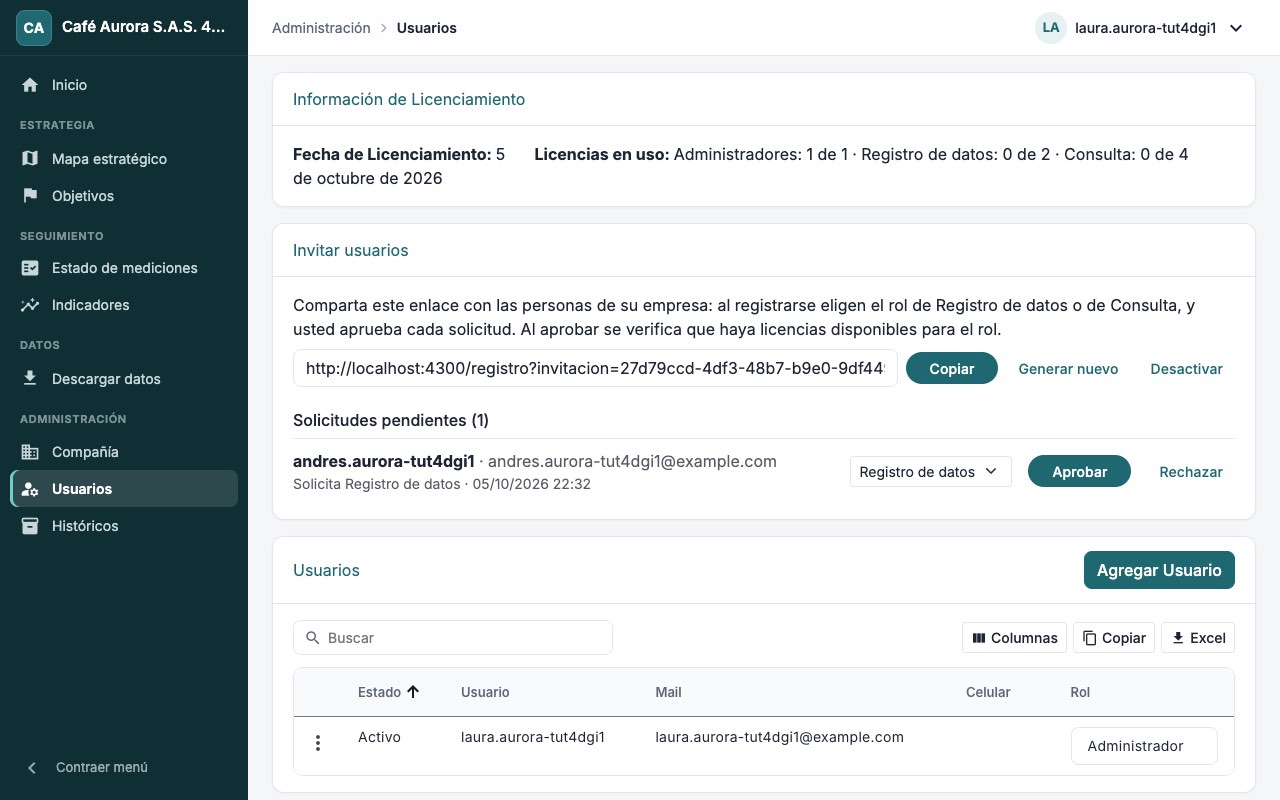
21Solicitud aprobadaListo: su compañero ya puede ingresar. Si no reconoce a alguien, use «Rechazar». Luego, en cada indicador, puede darle acceso.Ver pantalla
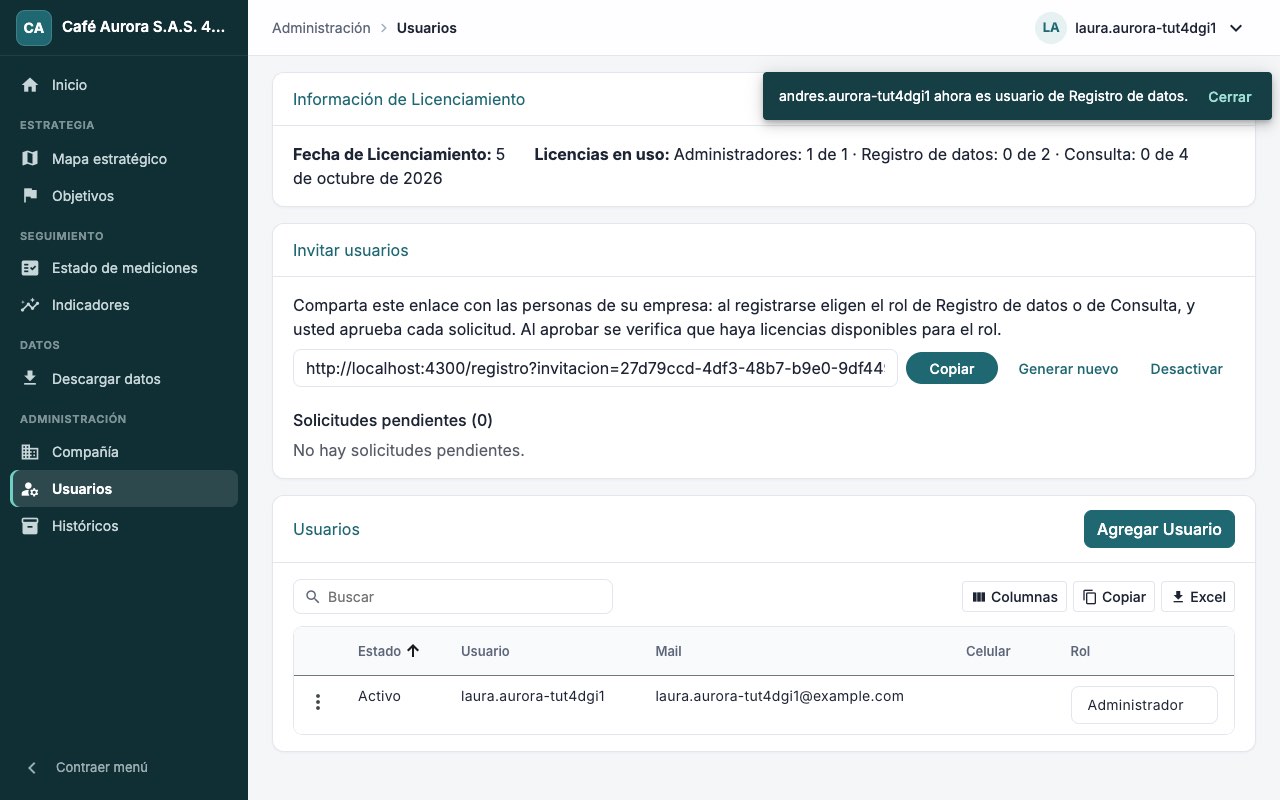
22Estado de medicionesEsta página le dice si su empresa está al día: qué mediciones y seguimientos faltan.Ver pantalla
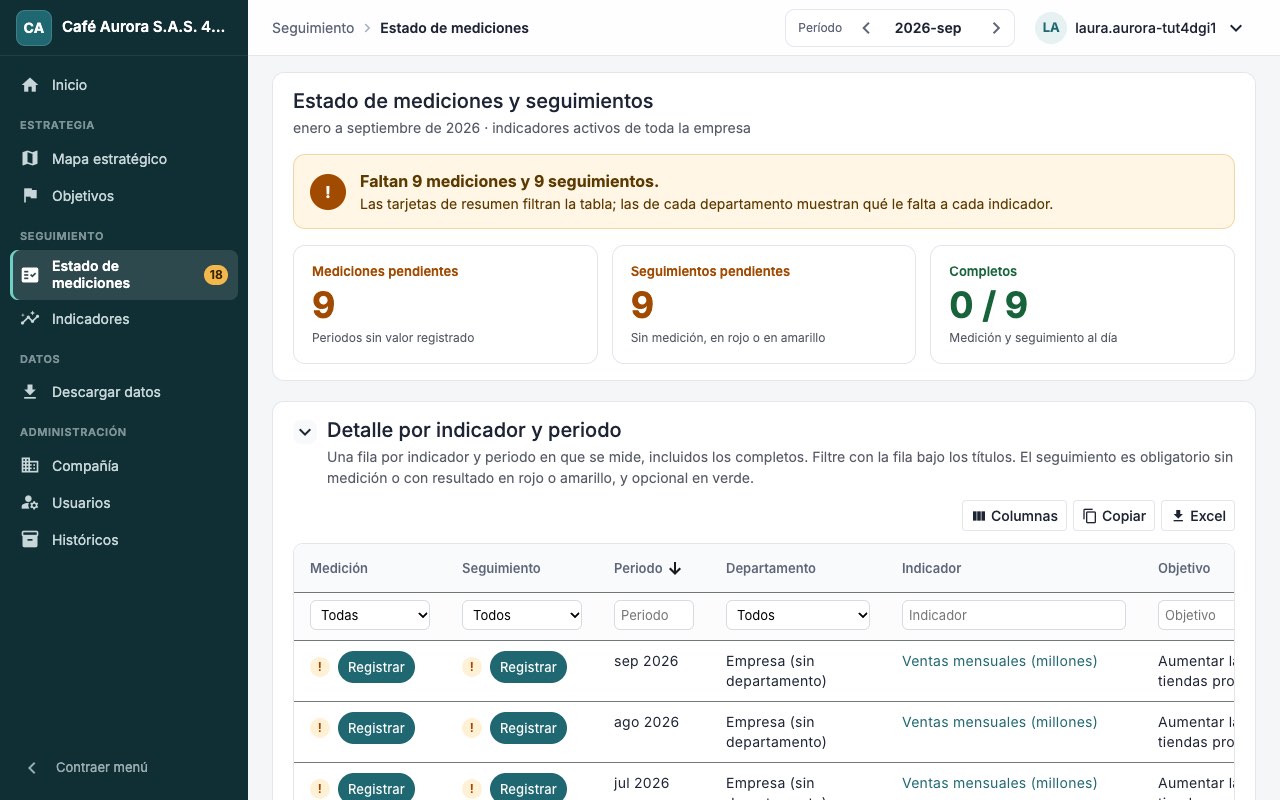
23ResumenLas tarjetas cuentan lo pendiente. Al pulsar una, la tabla de abajo muestra solo esos registros.Ver pantalla
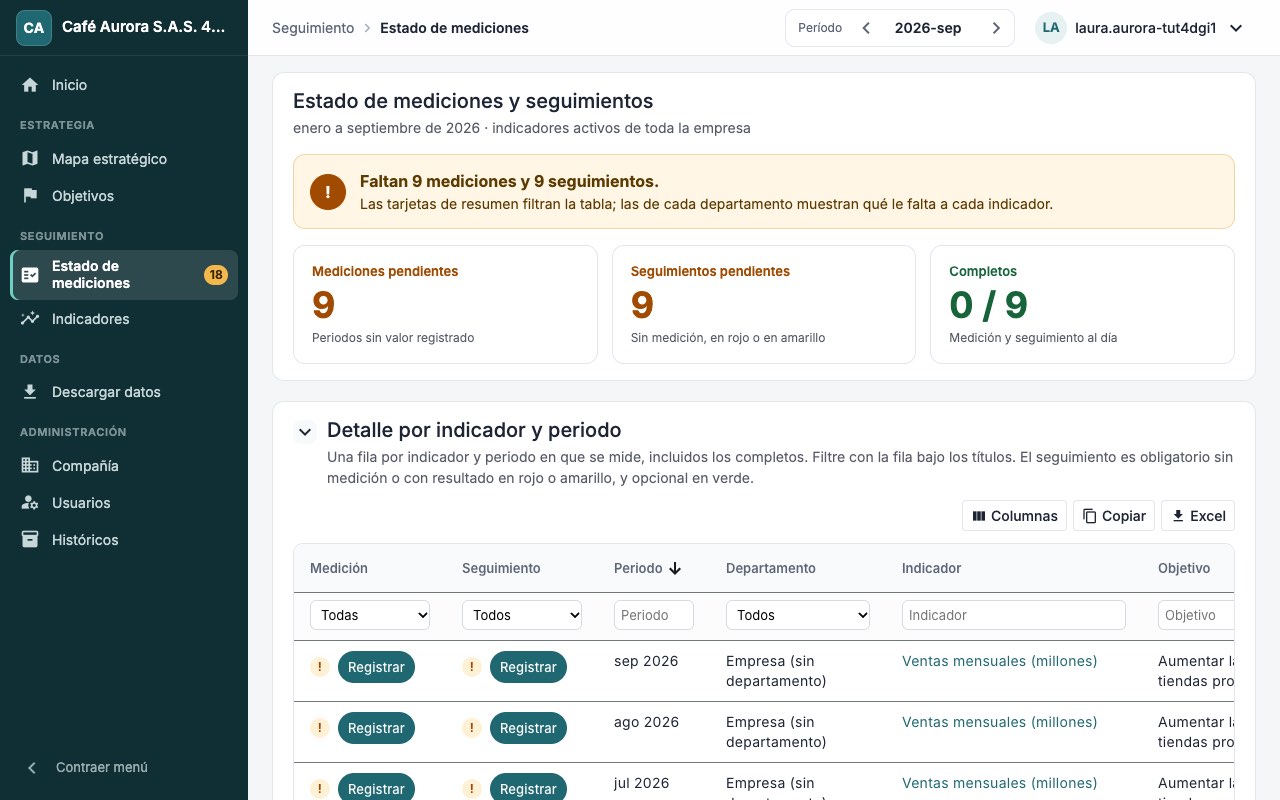
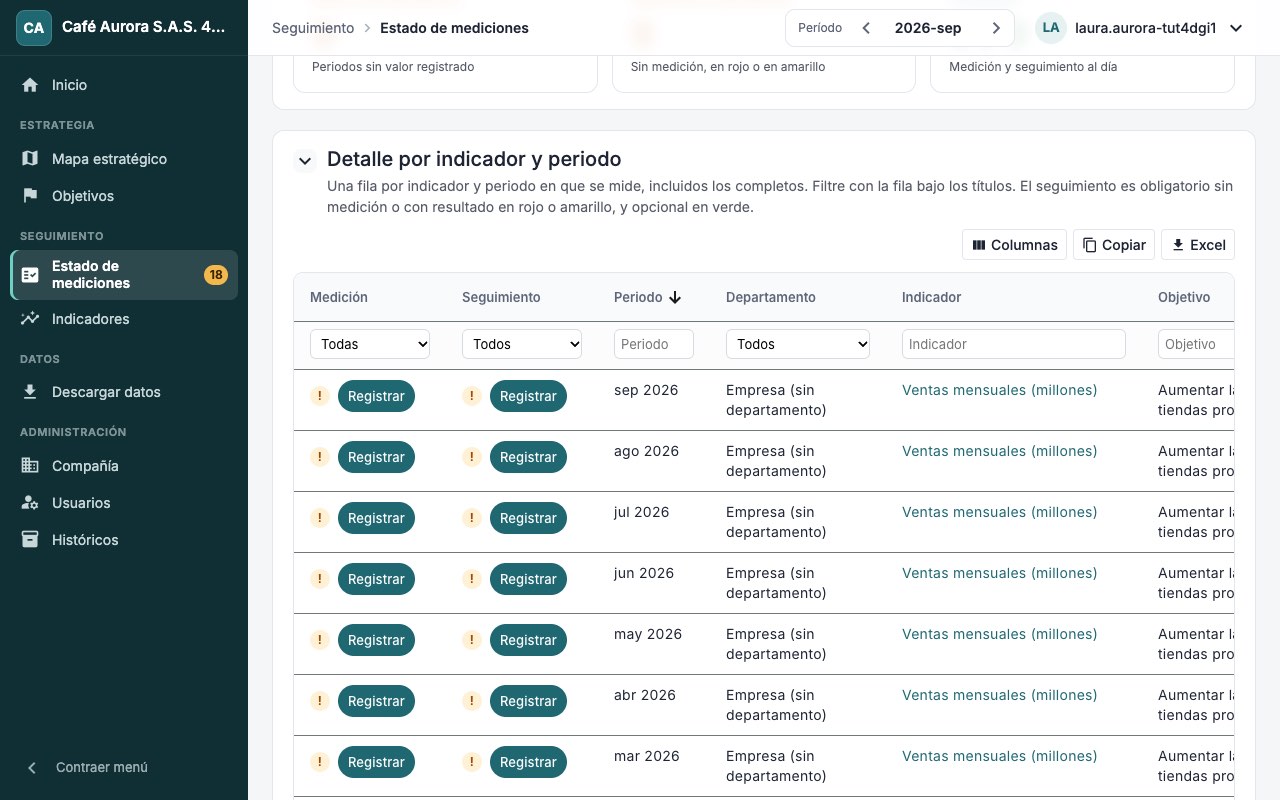
24Registre la mediciónEn la fila del indicador y del periodo (sep 2026), pulse «Registrar» en la columna Medición.Ver pantalla
25Nueva mediciónRevise el valor y pulse «Agregar». El semáforo se calcula solo, comparando el valor con la meta.Ver pantalla
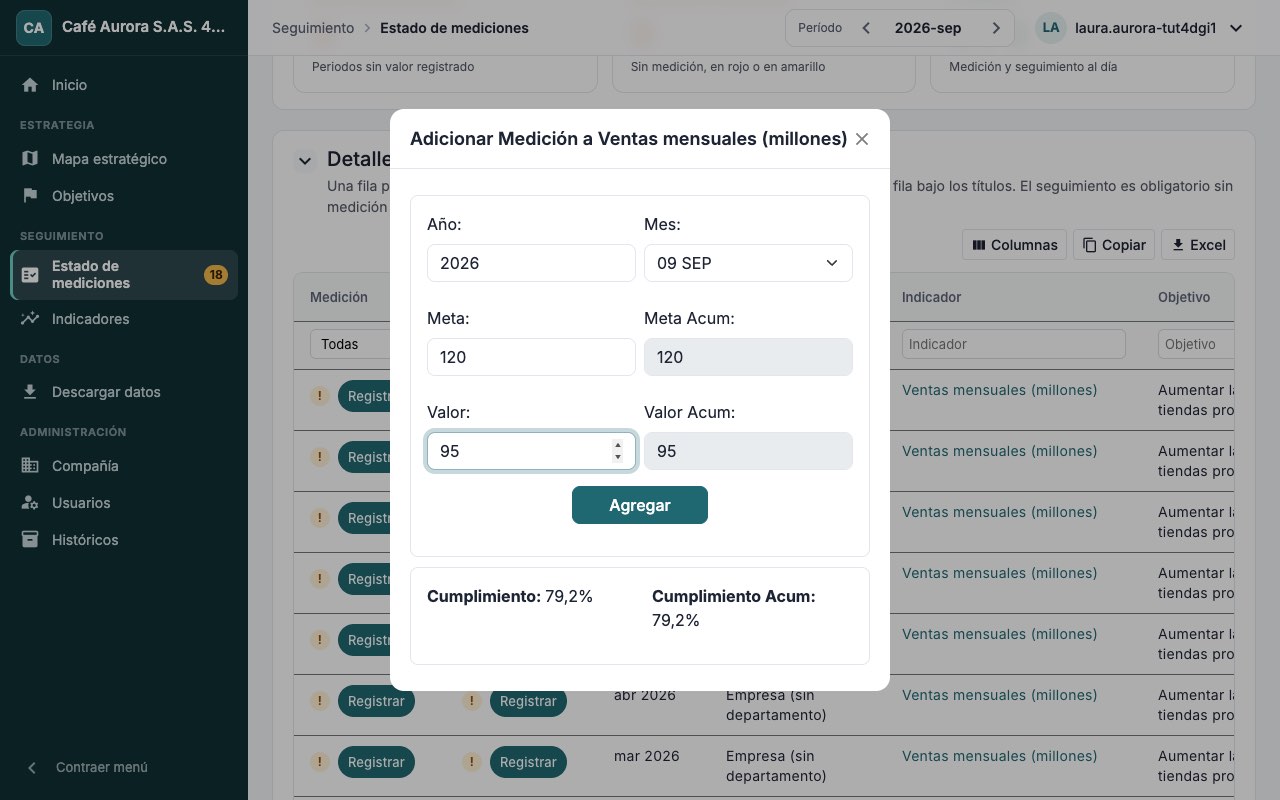
26Resultado fuera de la metaComo el resultado no está en verde, la aplicación le ofrece registrar el seguimiento de una vez. Pulse «Registrar seguimiento».Ver pantalla
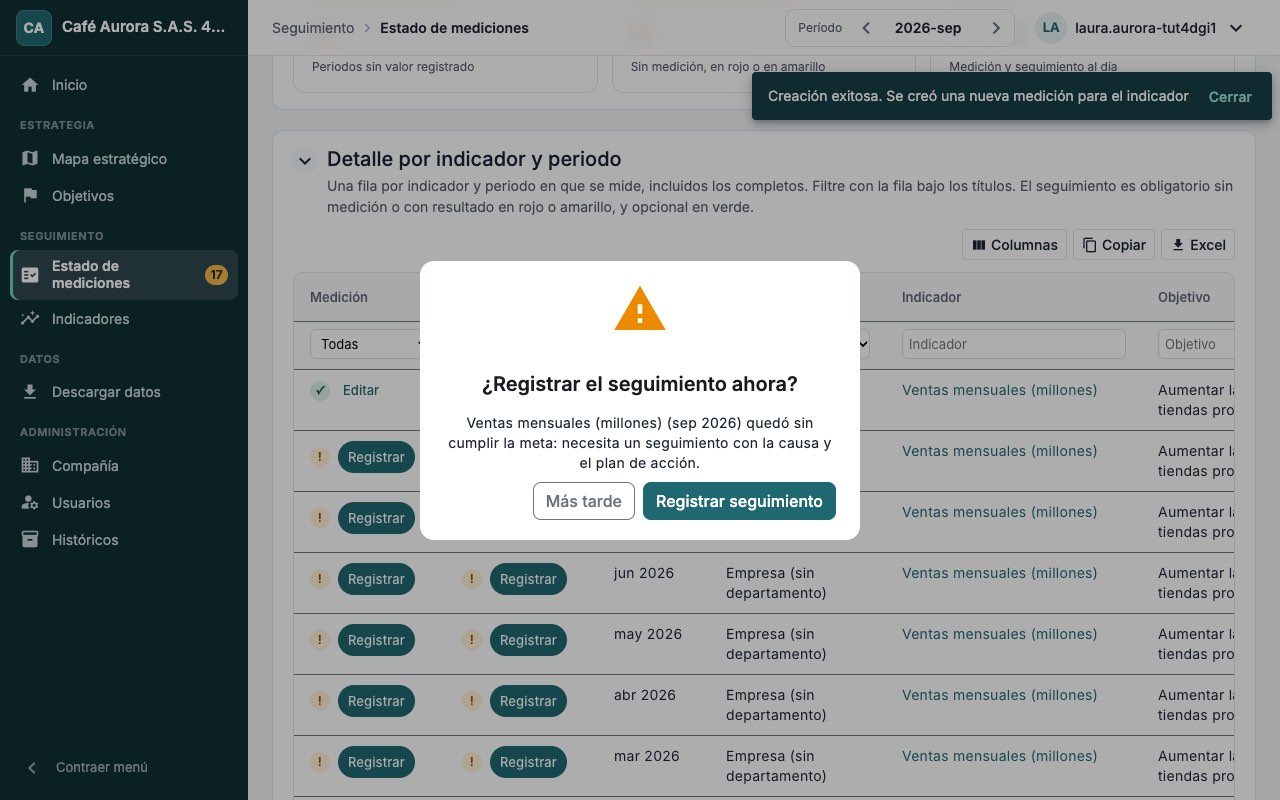
27SeguimientoRevise el seguimiento y pulse «Agregar».Ver pantalla
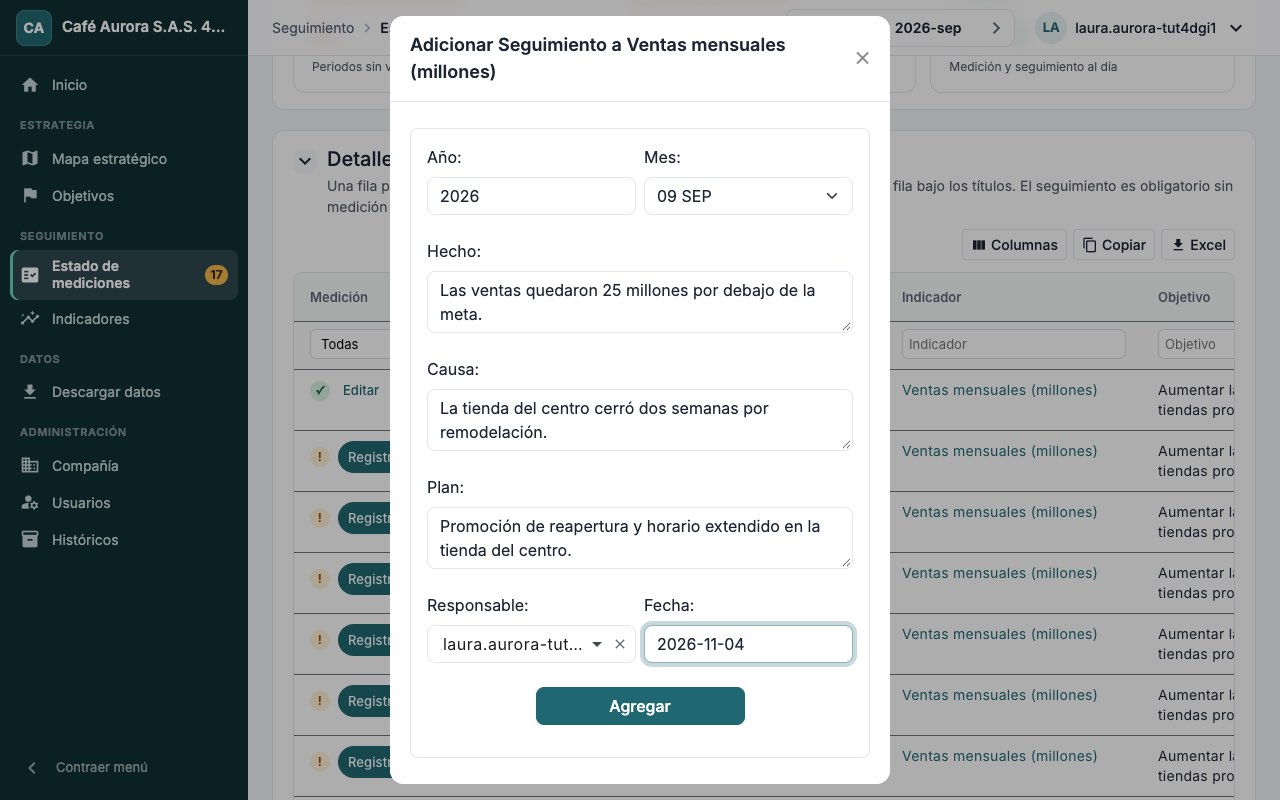
28Indicador al díaLa medición y su seguimiento quedaron registrados.Ver pantalla
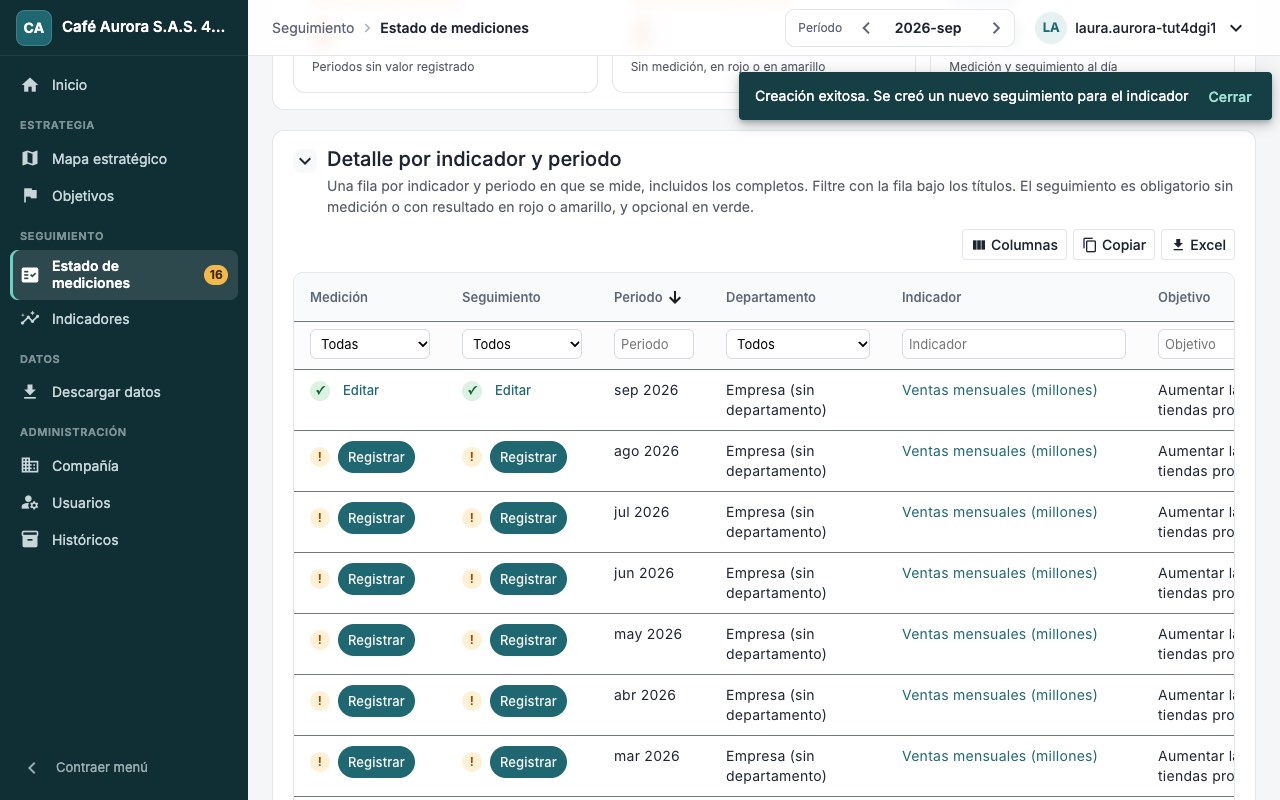
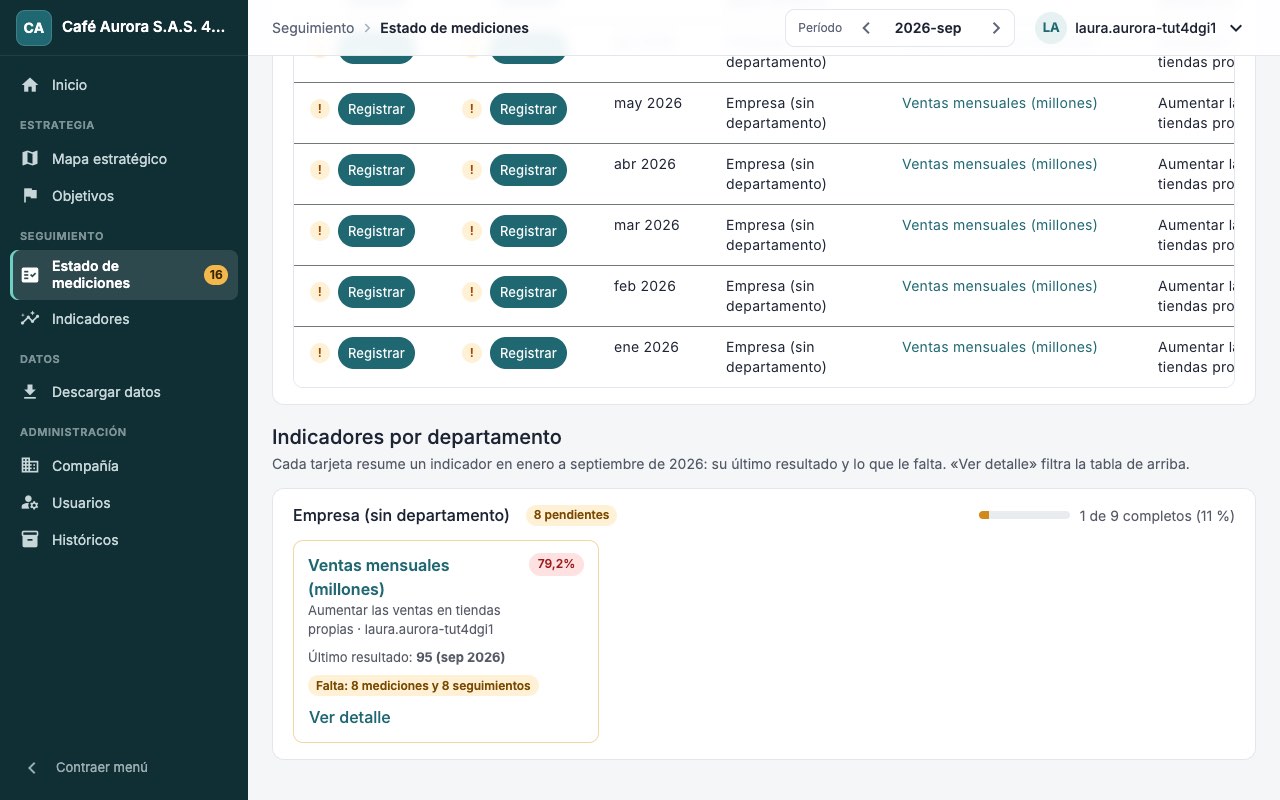
29Indicadores por departamentoAbajo verá cada indicador agrupado por departamento, con su avance del periodo.Ver pantalla
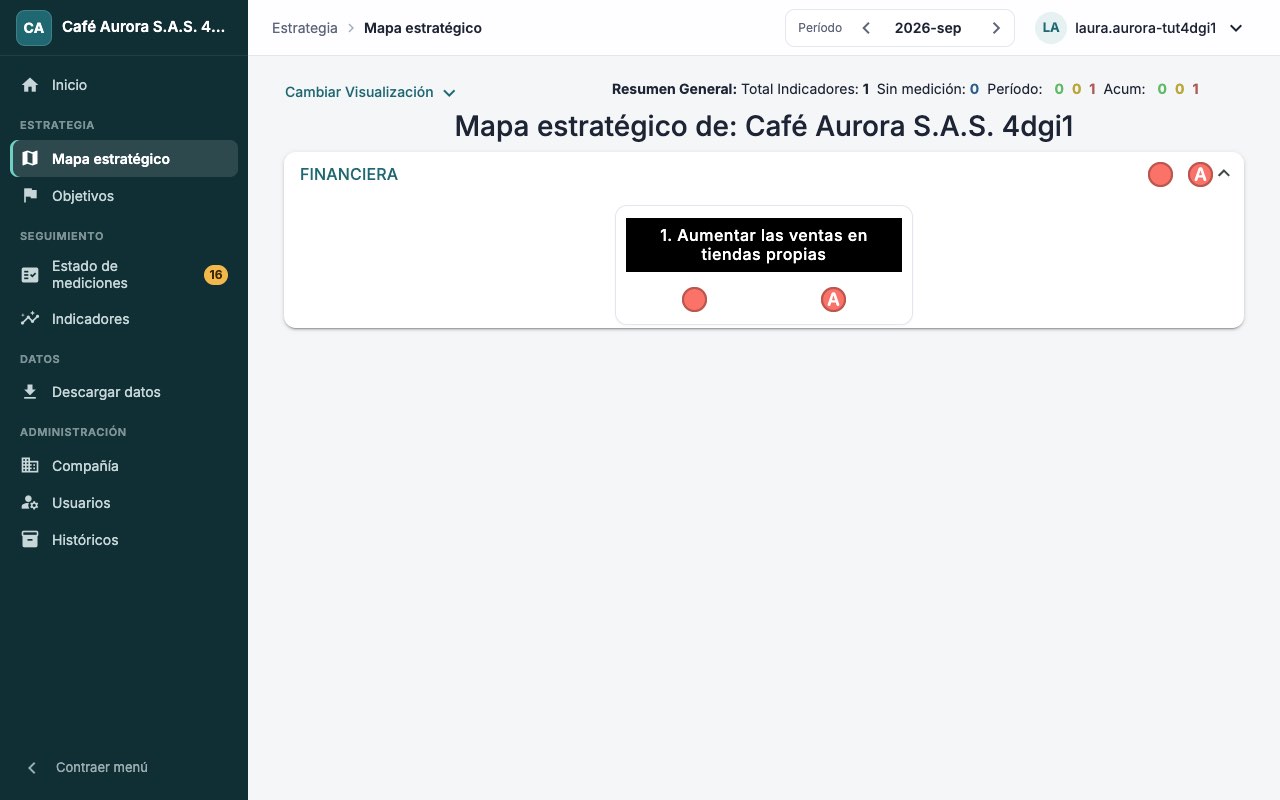
30Mapa estratégicoEl objetivo aparece en su perspectiva con el color del semáforo según sus indicadores.Ver pantalla
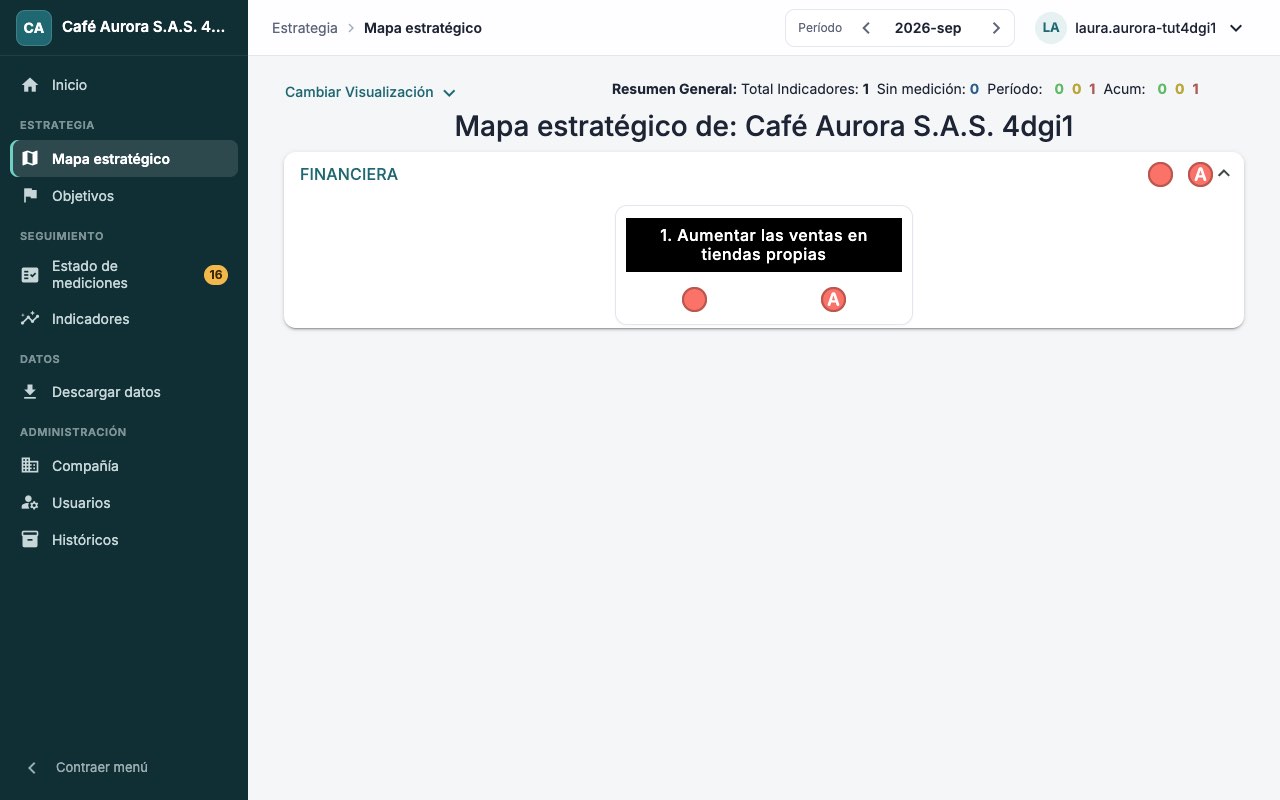
31Cada mesRegistre las mediciones del mes, haga un seguimiento cuando el resultado no esté en verde y revise el Estado de mediciones. ¡Listo!Ver pantalla
Camino 2 · Registro de datos · 3 min
Para su equipo: unirse y registrar mediciones
Para las personas que reciben el enlace de invitación: cómo pedir acceso, qué hace el administrador para aprobarlo y cómo registrar cada mes desde «Mis indicadores».
1BienvenidaSu administrador le envió un enlace de invitación. Al abrirlo verá este formulario para crear su cuenta en la empresa.Ver pantalla
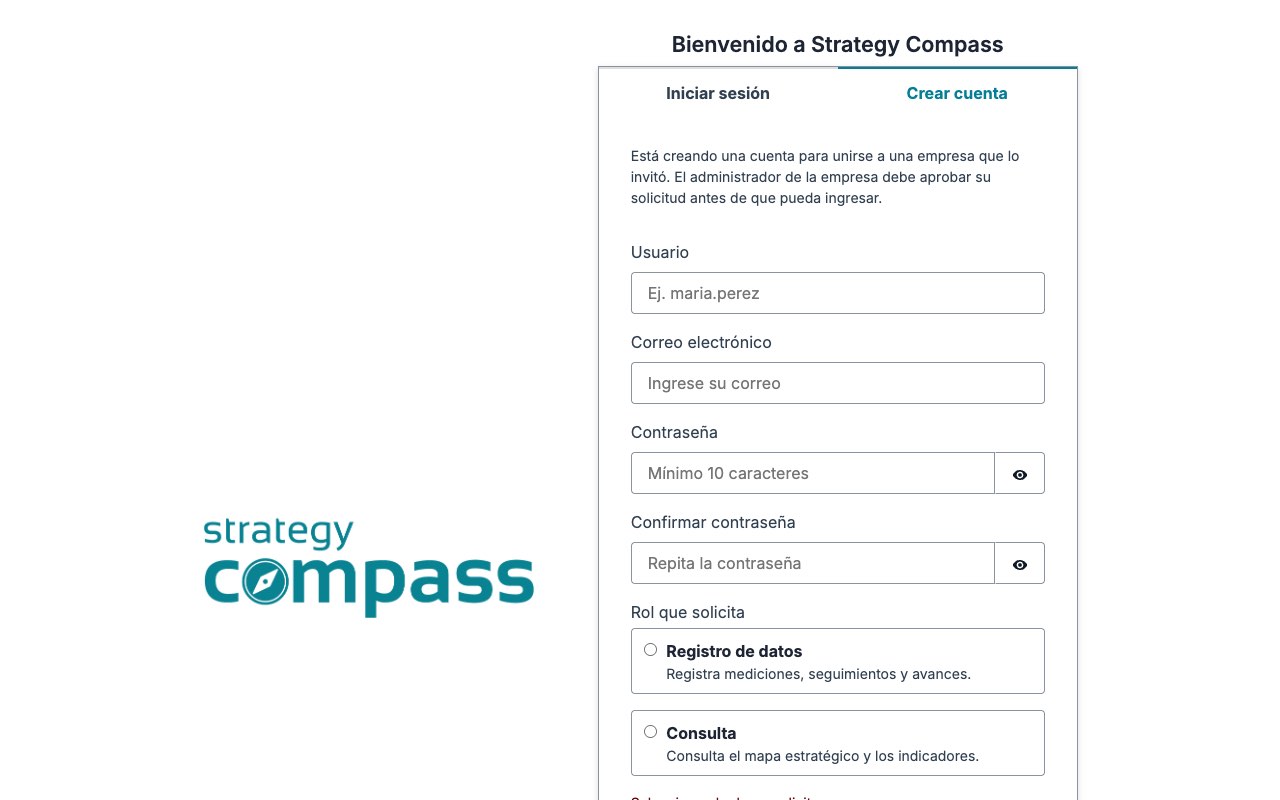
2Unirse a su empresaEste aviso confirma que se está uniendo a una empresa: el administrador debe aprobarlo antes de que pueda ingresar.Ver pantalla
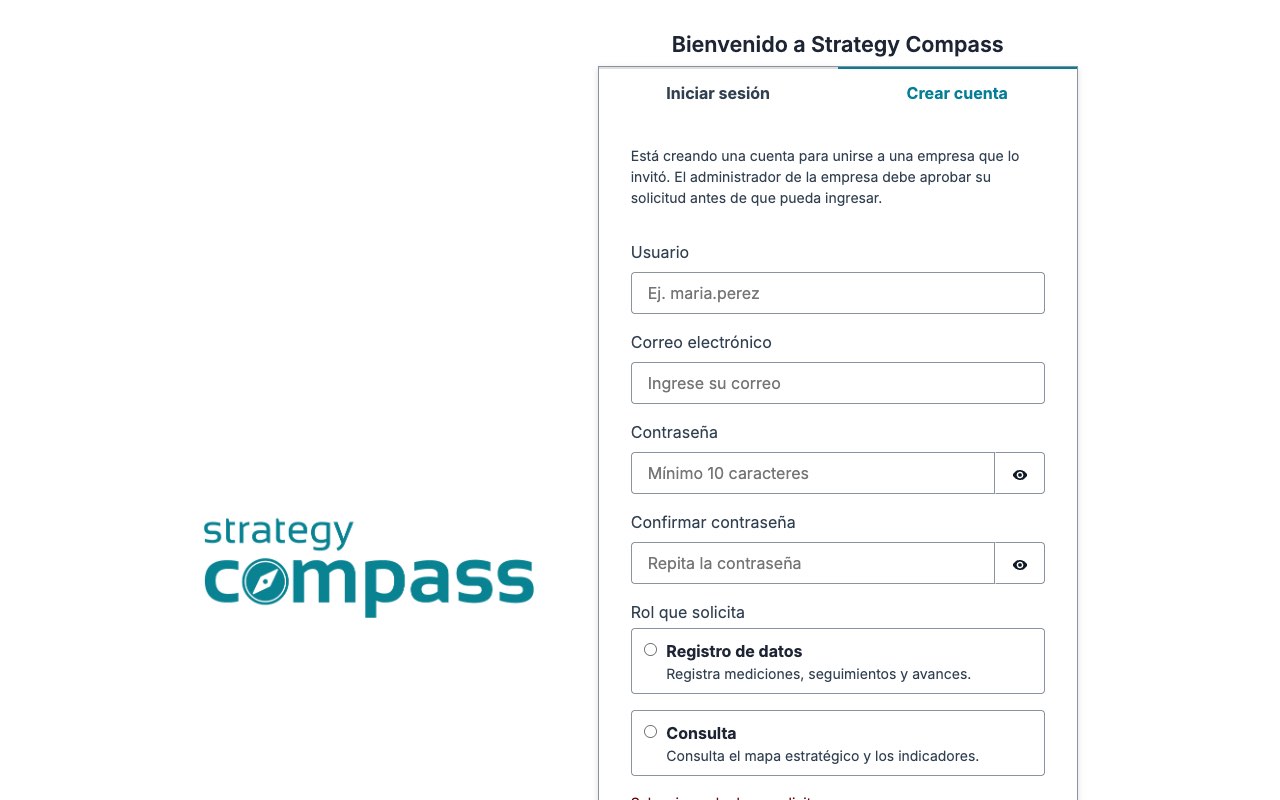
3Elija su rol«Registro de datos» registra mediciones y seguimientos. «Consulta» solo ve el mapa y los indicadores.Ver pantalla
4Confirme su correoLe llegará un código a su correo; escríbalo aquí y confirme.Ver pantalla
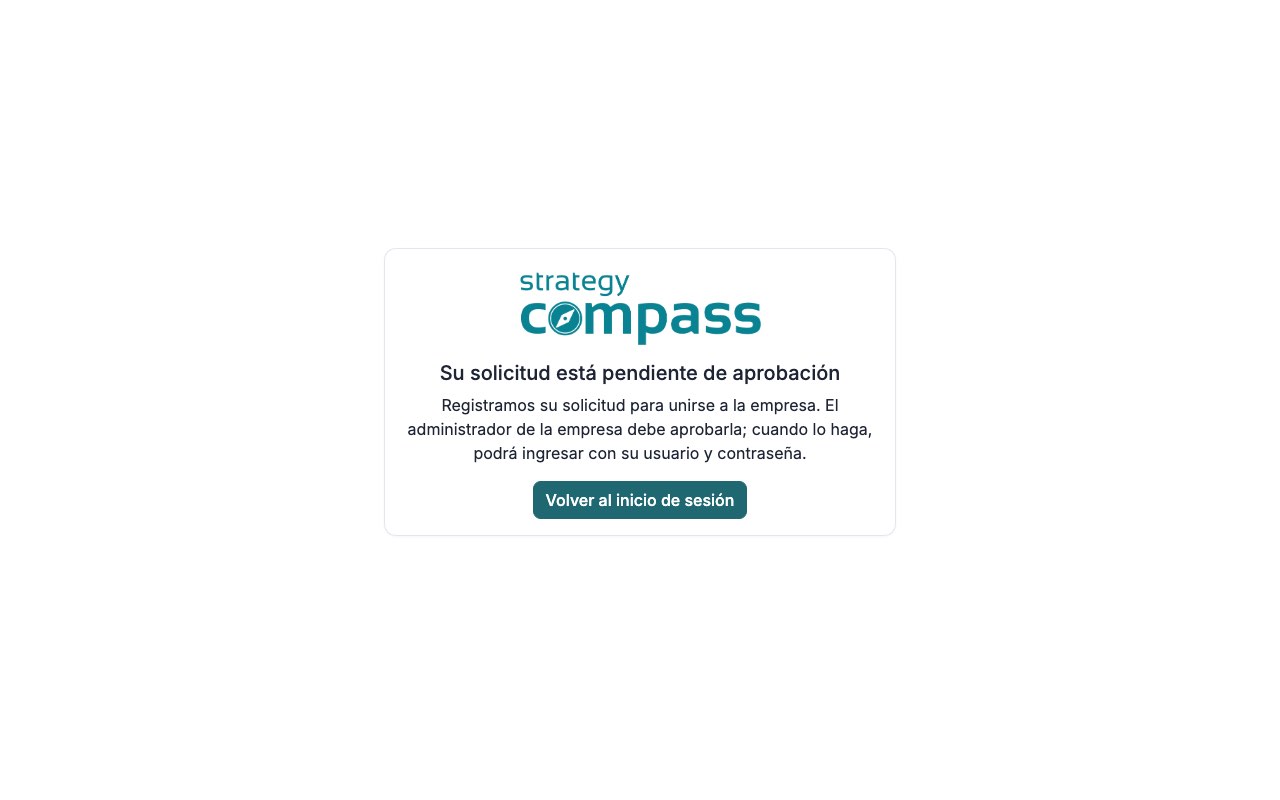
5Solicitud pendienteSu solicitud quedó registrada. Mientras el administrador no la apruebe, verá este mensaje al ingresar.Ver pantalla
6El administrador apruebaEn Usuarios, el administrador ve la solicitud con el rol pedido y pulsa «Aprobar».Ver pantalla
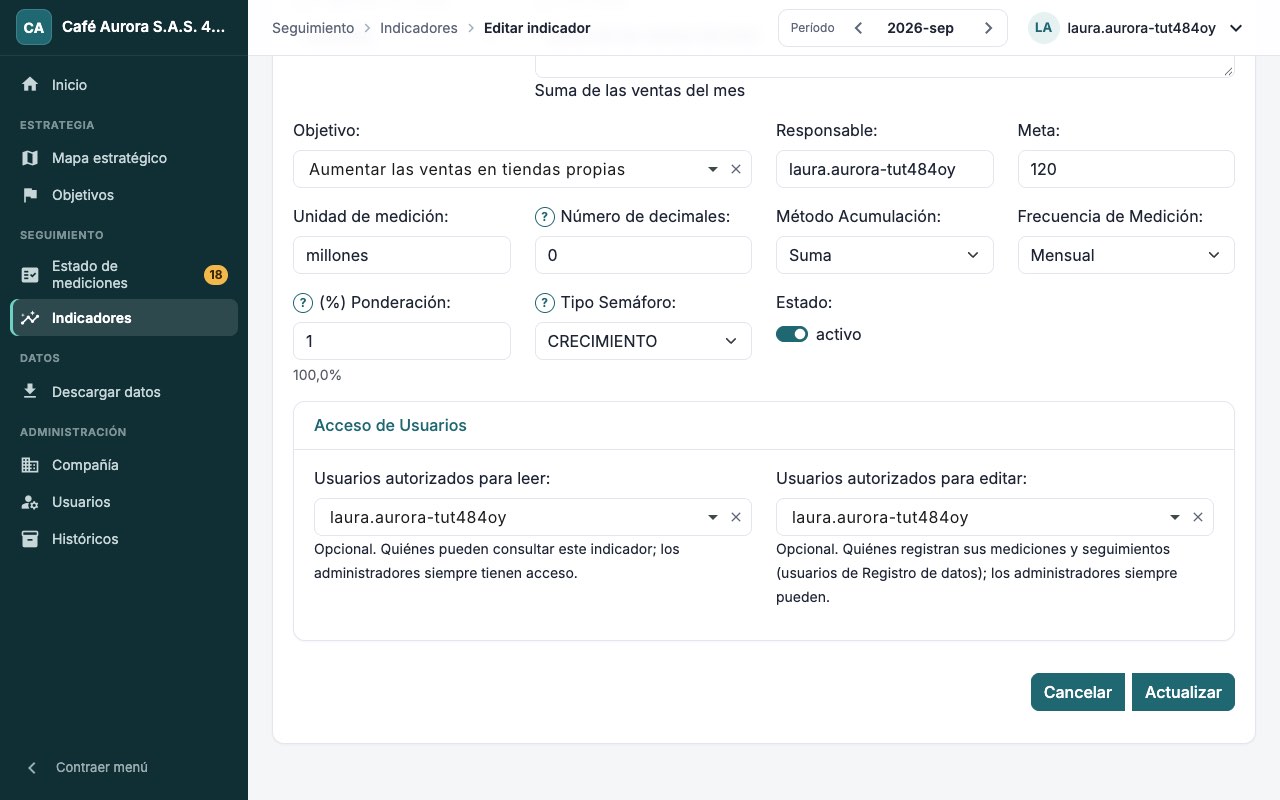
7Acceso al indicadorEn «Usuarios autorizados para consultar» y «para registrar datos», el administrador agrega a la persona y pulsa «Actualizar».Ver pantalla
8Mi trabajoEn el menú «Mi trabajo» encuentra sus indicadores, proyectos, pendientes y reuniones.Ver pantalla
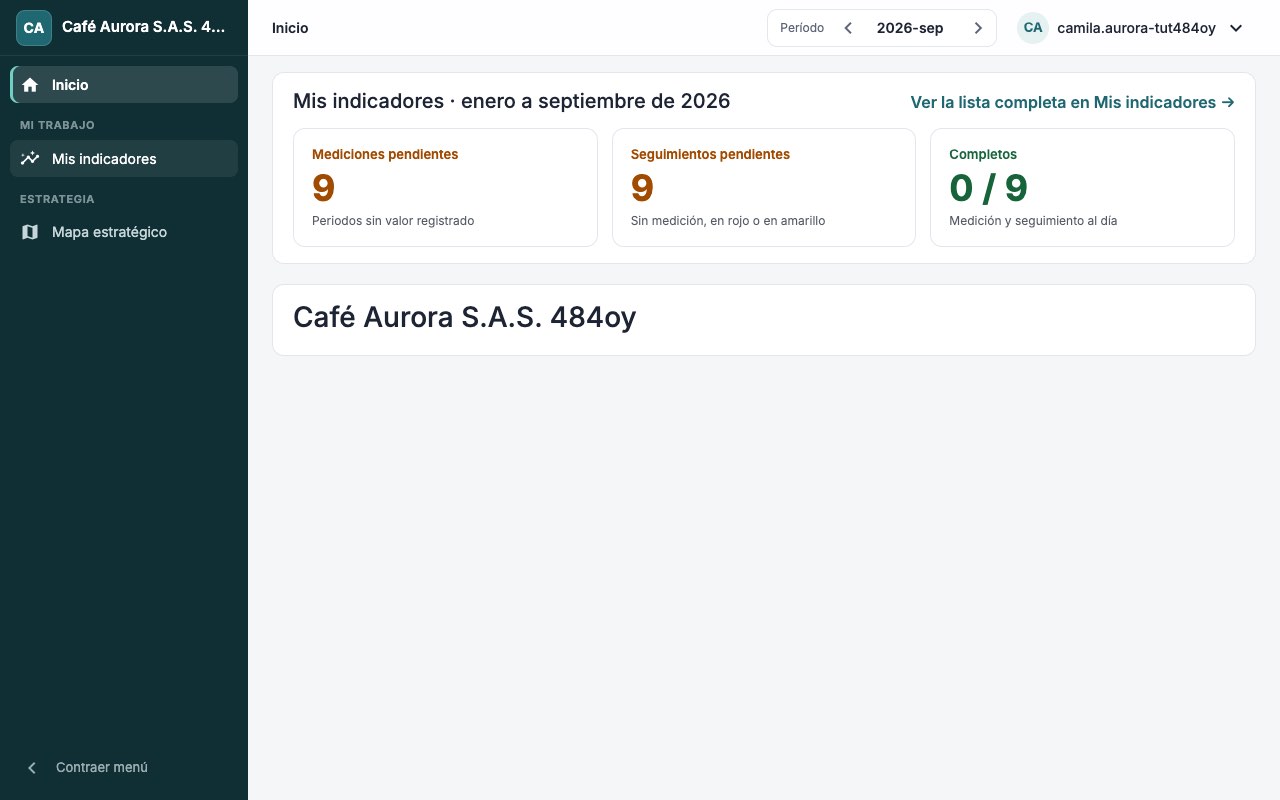
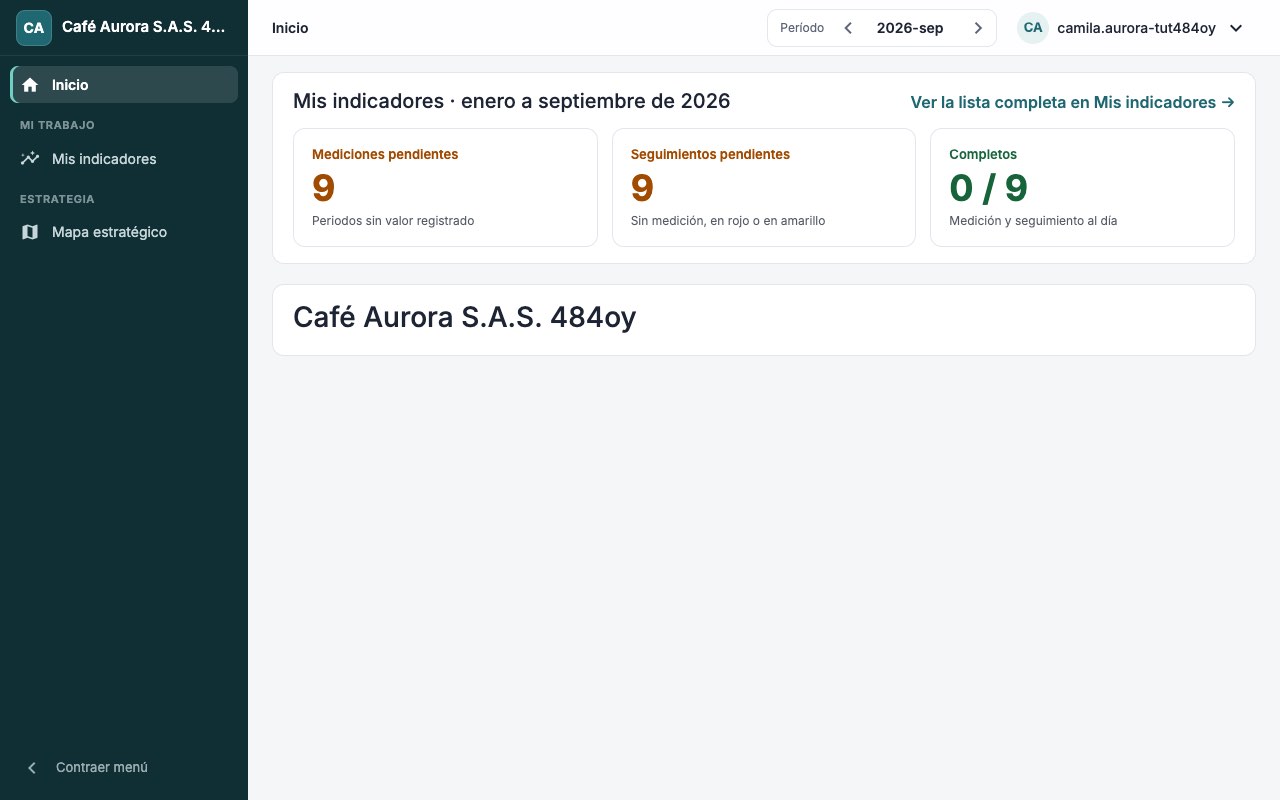
9Lo pendiente, en InicioEn Inicio ve cuántas mediciones y seguimientos le faltan. Pulse una tarjeta para ir directo a ellos.Ver pantalla
10Mis indicadoresAquí están sus indicadores con cada periodo que falta por registrar.Ver pantalla
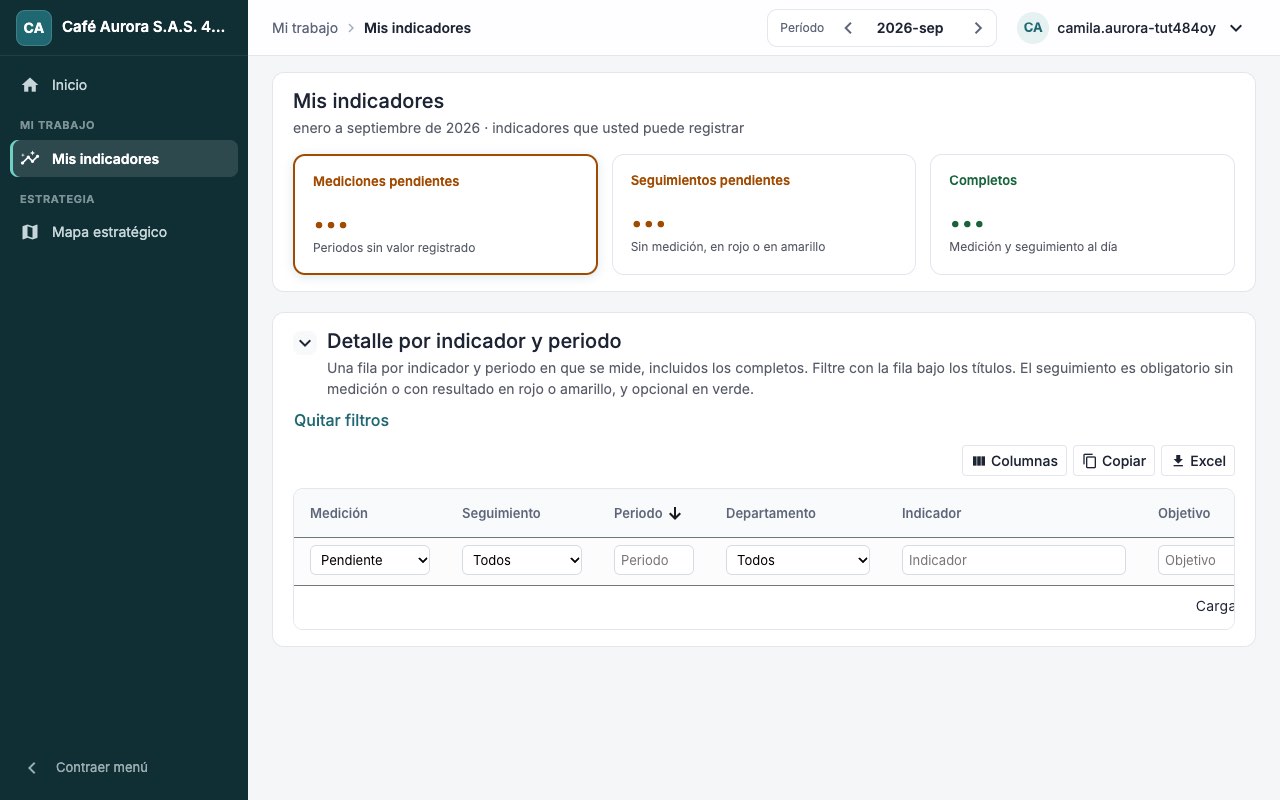
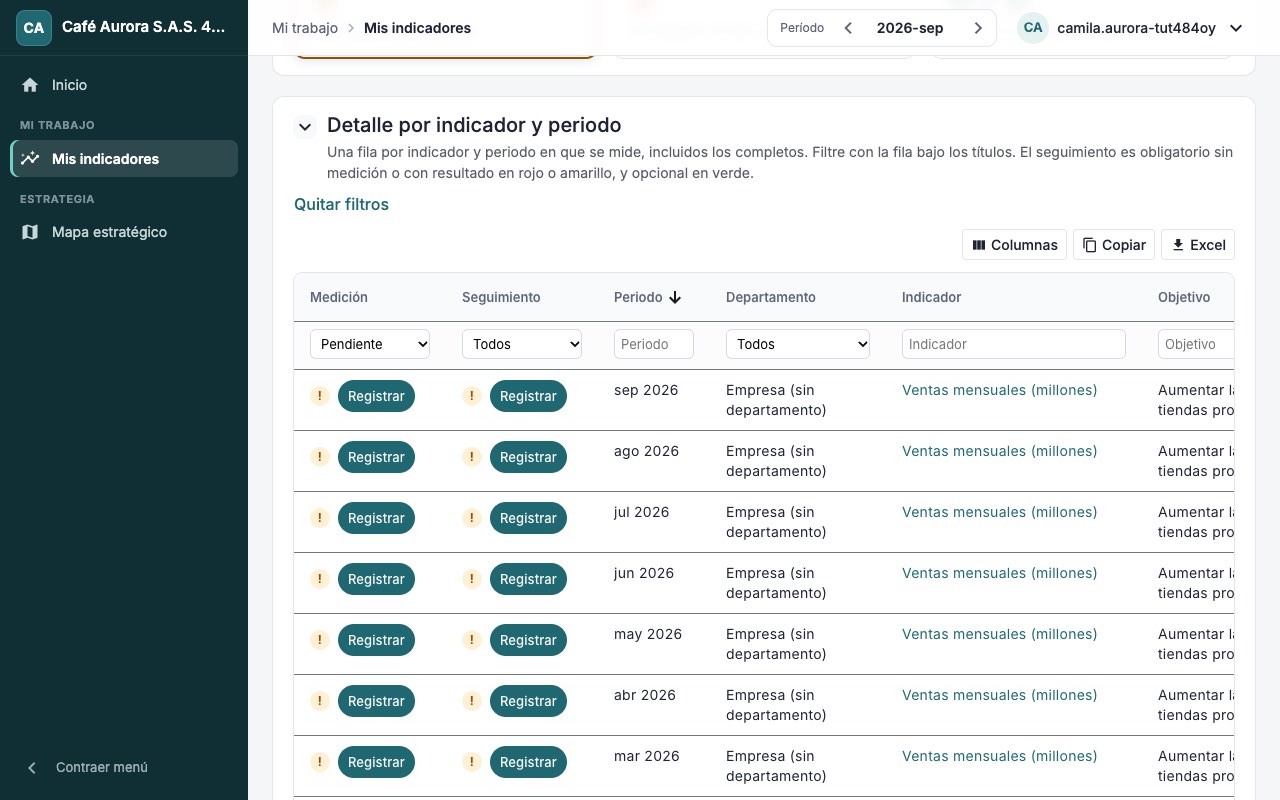
11Registre la mediciónEn la fila del periodo (sep 2026), pulse «Registrar» en la columna Medición.Ver pantalla
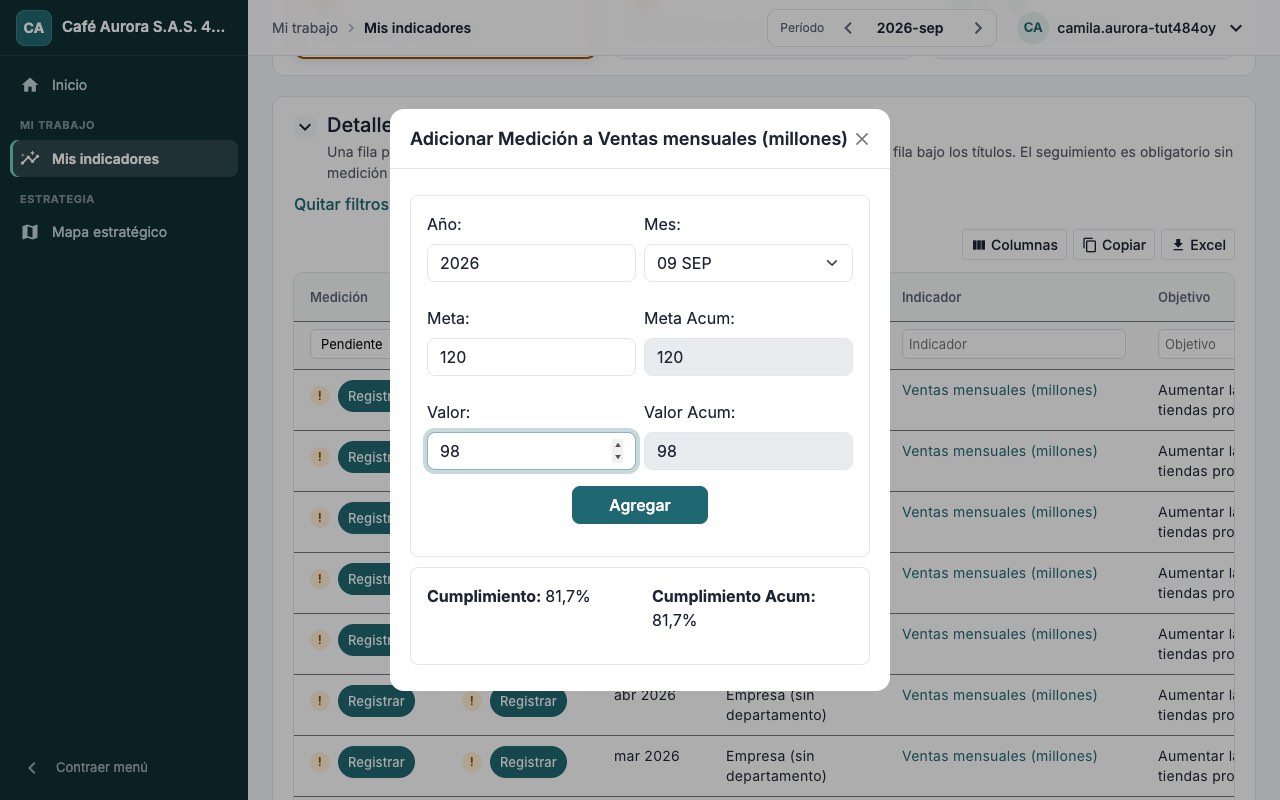
12Nueva mediciónAbajo ve el cumplimiento frente a la meta. Pulse «Agregar».Ver pantalla
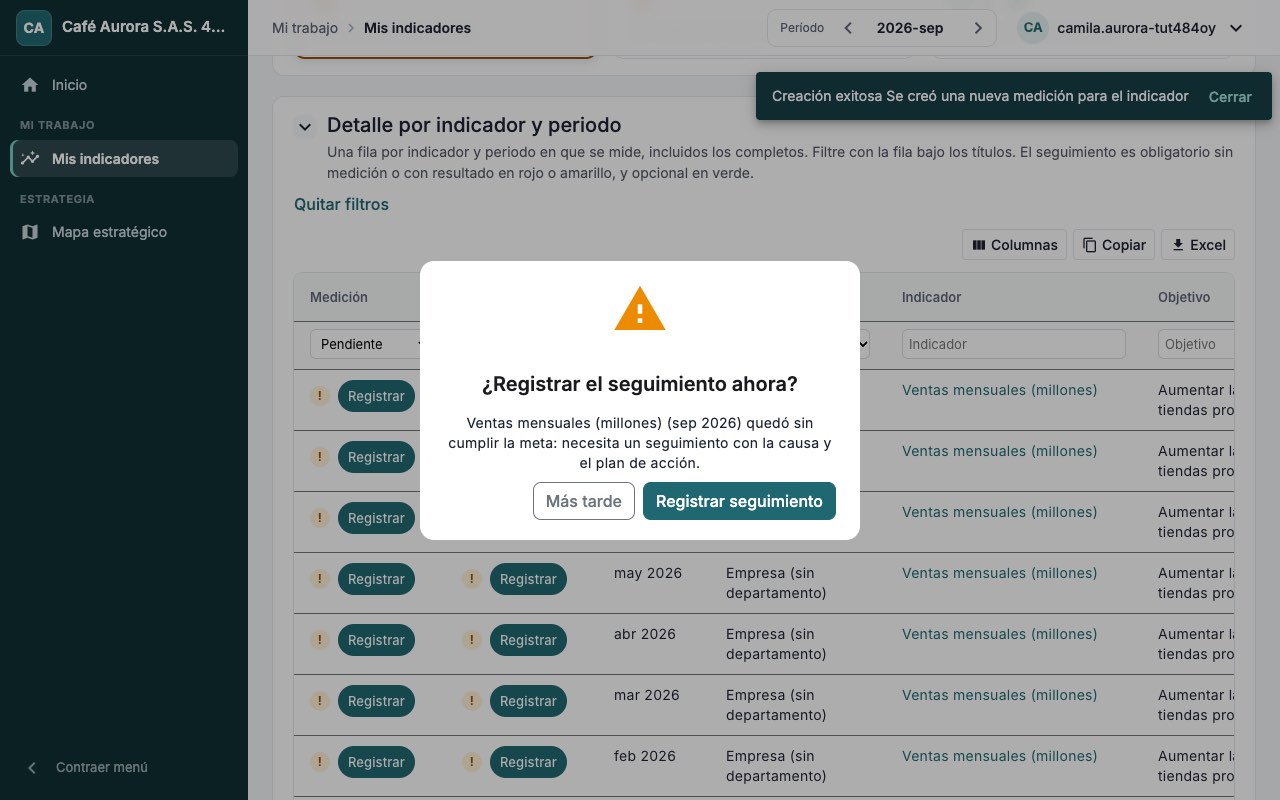
13Falta el seguimientoEl resultado quedó por debajo de la meta, así que la aplicación le ofrece registrar el seguimiento de una vez. Pulse «Registrar seguimiento».Ver pantalla
14SeguimientoRevise y pulse «Agregar».Ver pantalla
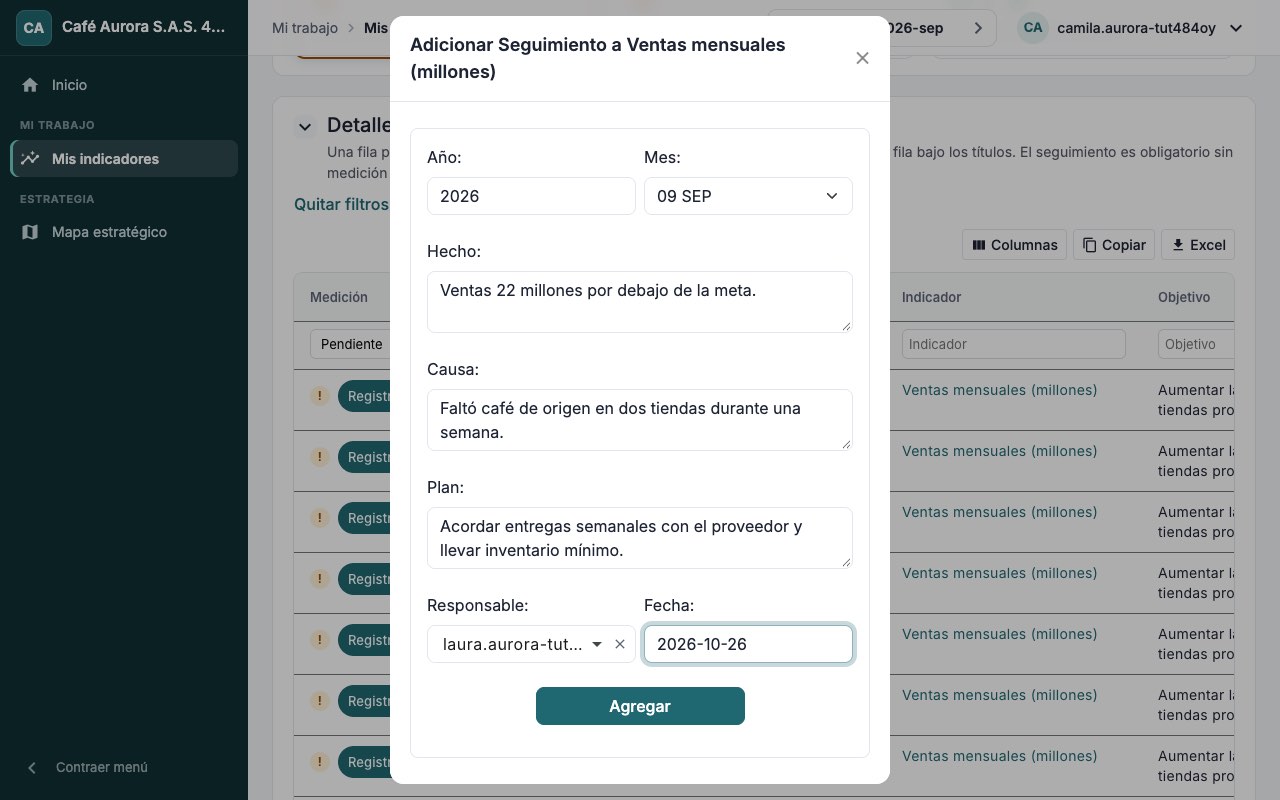
15Periodo al díaLa medición y el seguimiento de este mes quedaron registrados. Si se equivoca, use «Editar».Ver pantalla
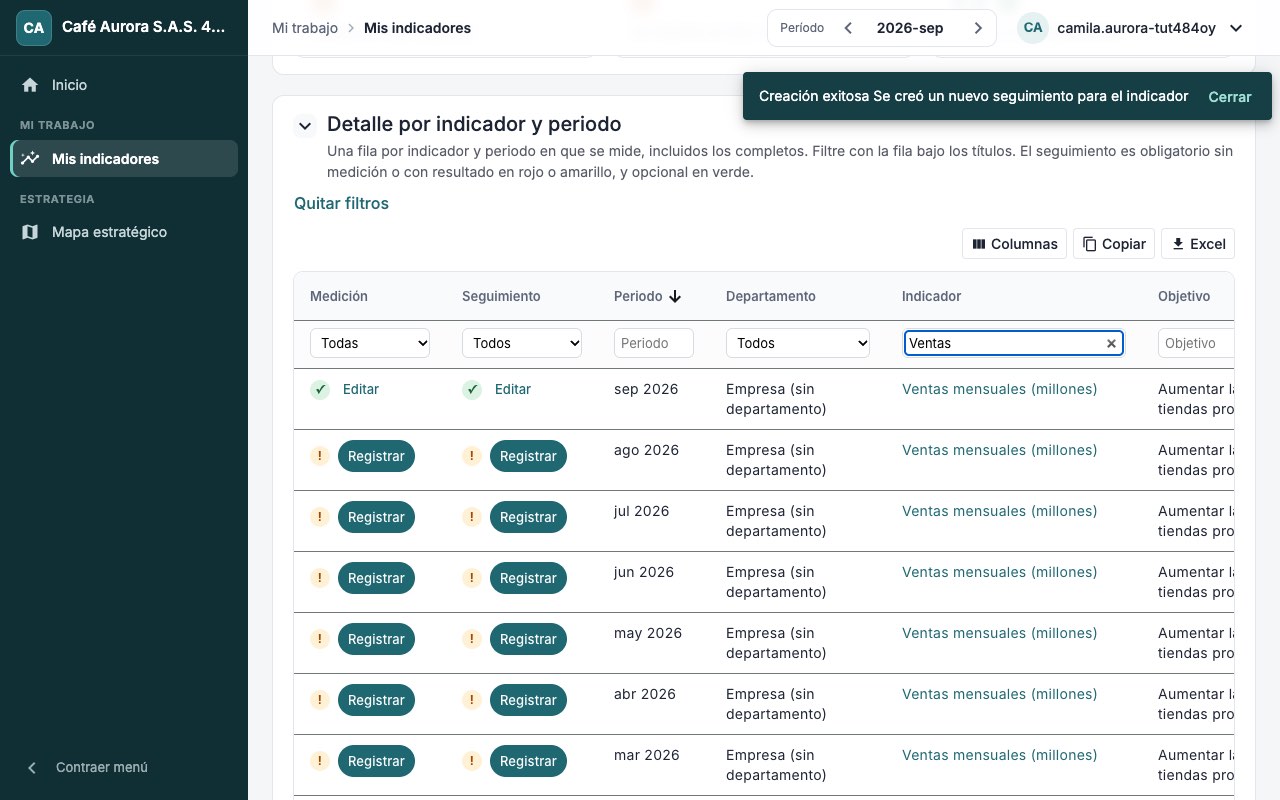
16Cada mesAl inicio de cada mes, entre a Mis indicadores, registre las mediciones del mes anterior y, si no están en verde, su seguimiento.Ver pantalla
Camino 3 · Usuarios actuales
Qué cambia en la versión 5
Sus datos, objetivos e indicadores siguen igual. Cambia la forma de encontrar lo pendiente y de registrarlo.
Si registra datos
- En el menú, «Mi trabajo»: Mis indicadores, Mis proyectos, Mis pendientes y Mis reuniones.
- «Mis indicadores» reúne en una tabla las mediciones y los seguimientos del año hasta el periodo elegido, con «Registrar» en cada fila.
- El seguimiento es obligatorio sin medición o con resultado en rojo o amarillo; en verde es opcional. Al registrar una medición fuera de la meta, el sistema le ofrece el seguimiento.
Si administra la empresa
- «Seguimiento › Estado de mediciones»: qué falta en toda la empresa, por departamento y por indicador, con un contador en el menú.
- «Compañía»: perfil en pasos con ayuda en cada campo, incluido el modelo del mapa y los colores.
- «Usuarios»: enlace de invitación para que su equipo se registre; usted aprueba cada solicitud.
Para todos
- Español o inglés, desde el menú de su usuario.
- Los términos de uso y la política de datos se aceptan al ingresar por primera vez.
- Las tablas se filtran desde la fila bajo los títulos.